
フリービット株主DAO データの移行手順(iPhone)
お使いのスマートフォンを機種変更する場合はこちらの手順に従って、データを移行してください。
データ移行前の事前準備
【重要】データ移行前に、株主DAOアプリのパスワードをご確認ください。
パスワードが分からない場合は、必ず移行元(機種変更前)のiPhoneでパスワードを再設定してから、データ移行を行ってください。
その後、最新のバックアップを作成してください。
① iCloudキーチェーンの設定が有効になっているかの確認手順
移行元のiPhoneを操作
-
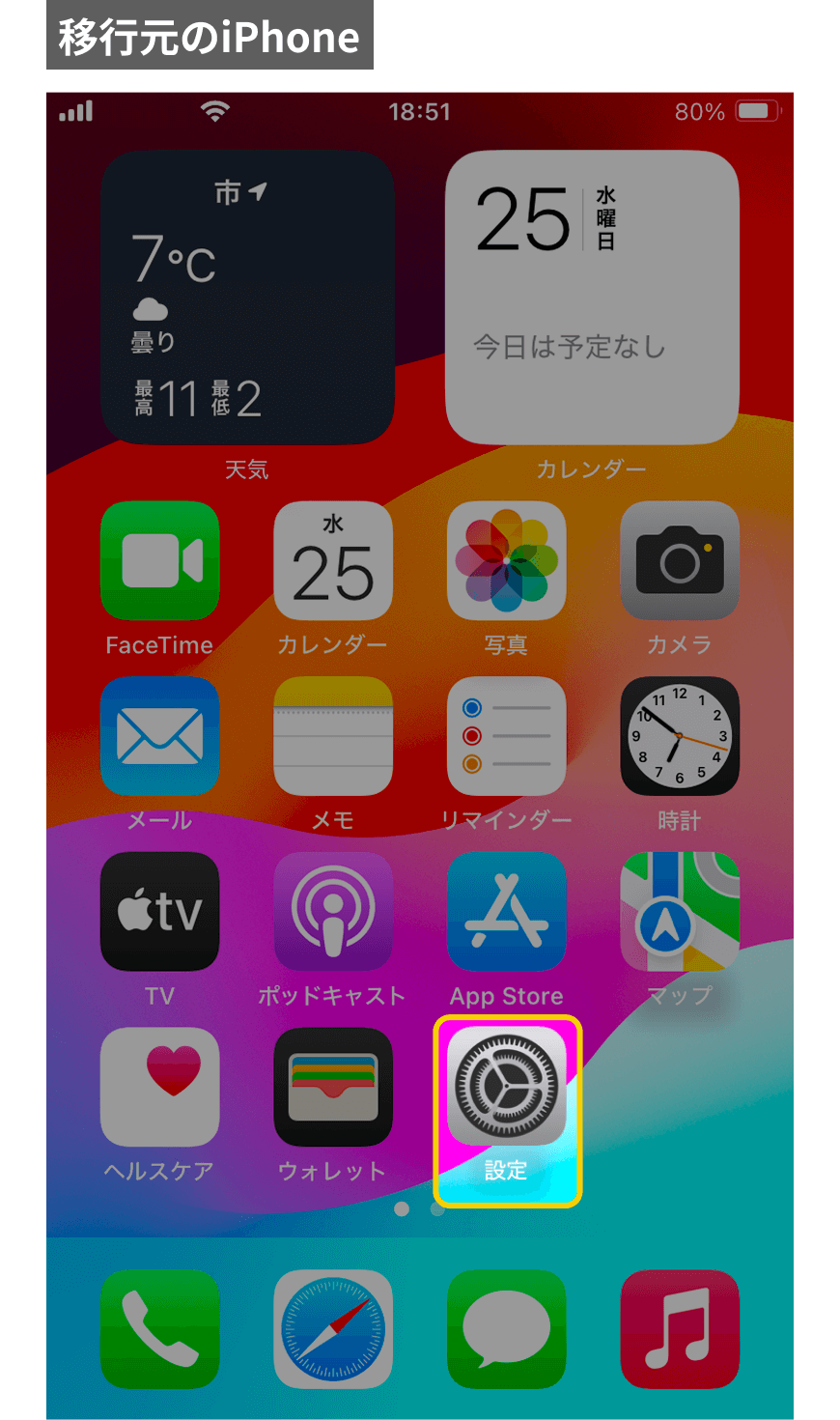
「設定」アプリをタップします
-
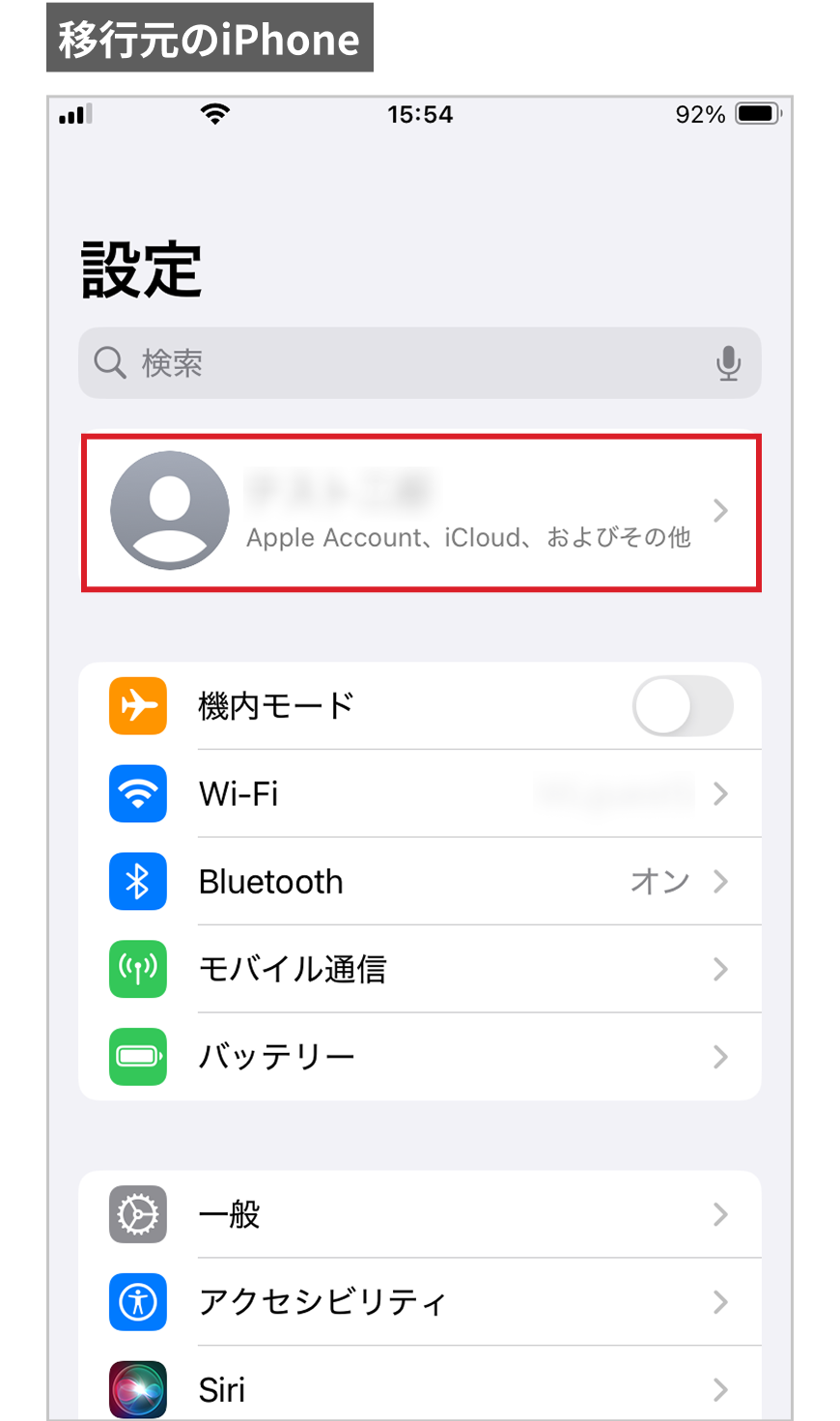
[ユーザー名]をタップします
-
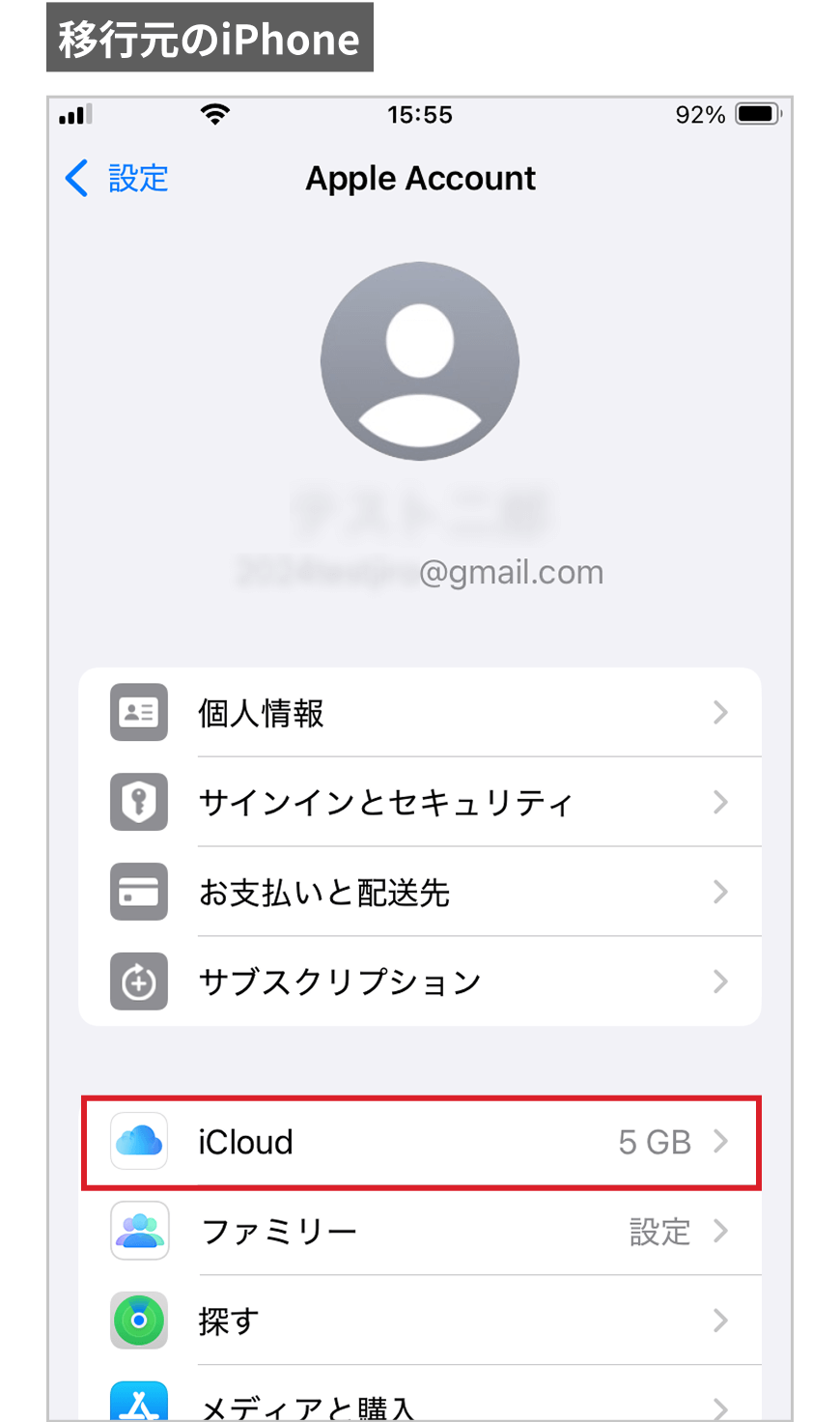
「iCloud」をタップします
-
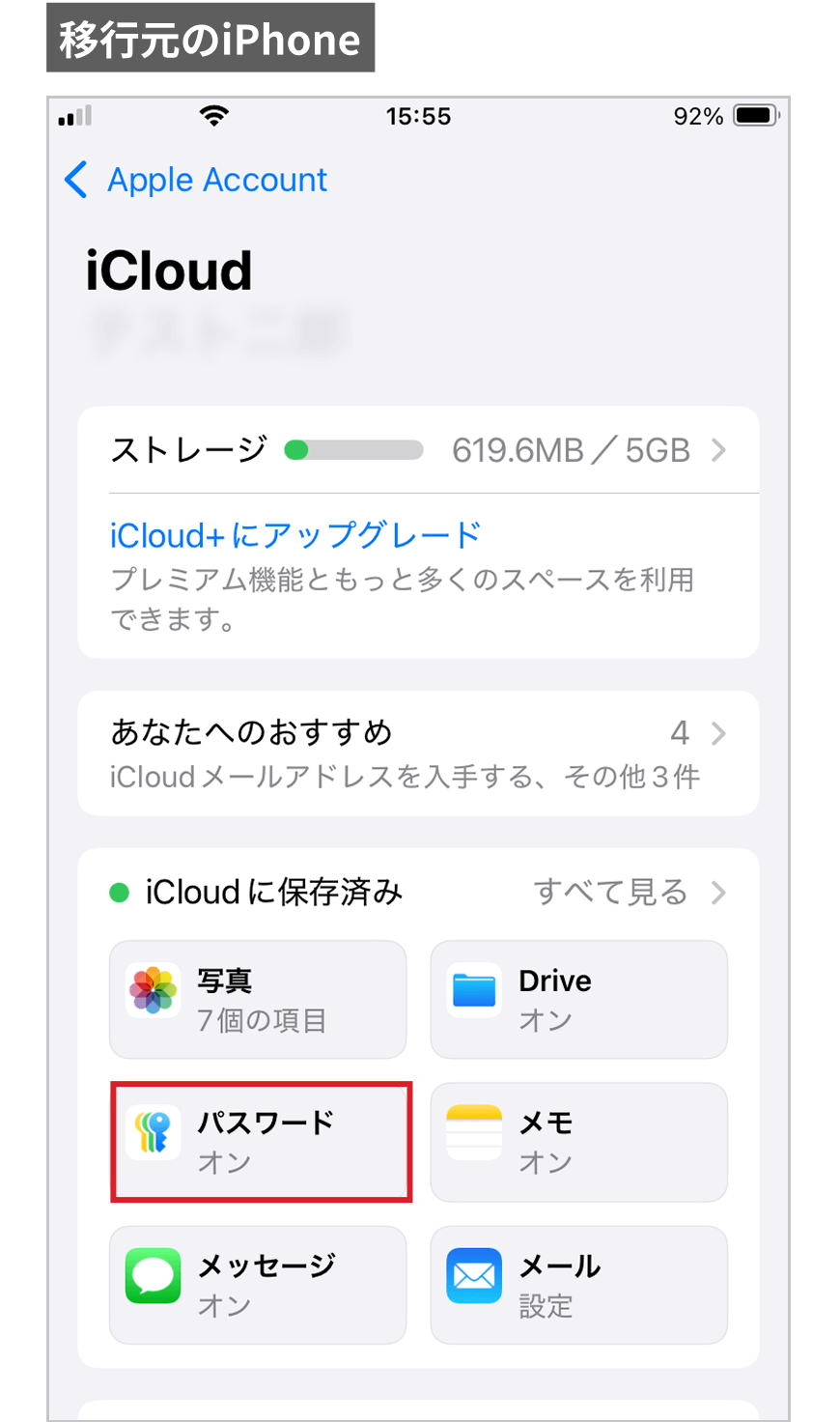
「パスワード」をタップします
-
「このiPhoneを同期」がONになっていればiCloudキーチェンの設定は問題ありません。
※ONになっていない場合はONにしてください。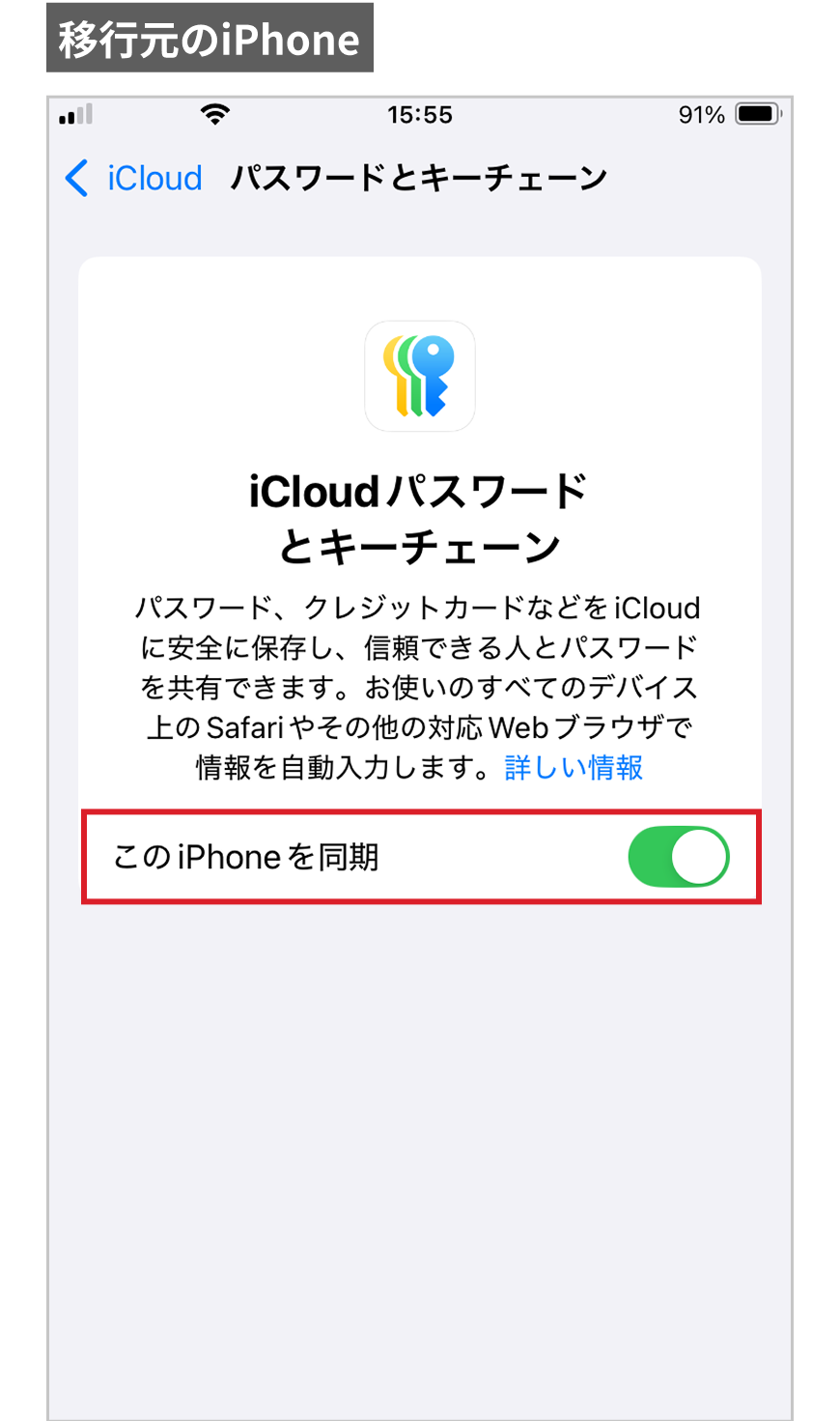
以上でiCloudキーチェーンの有効化確認は終了です
② iCloudバックアップの設定が有効になっているかの確認手順
移行元のiPhoneを操作
-
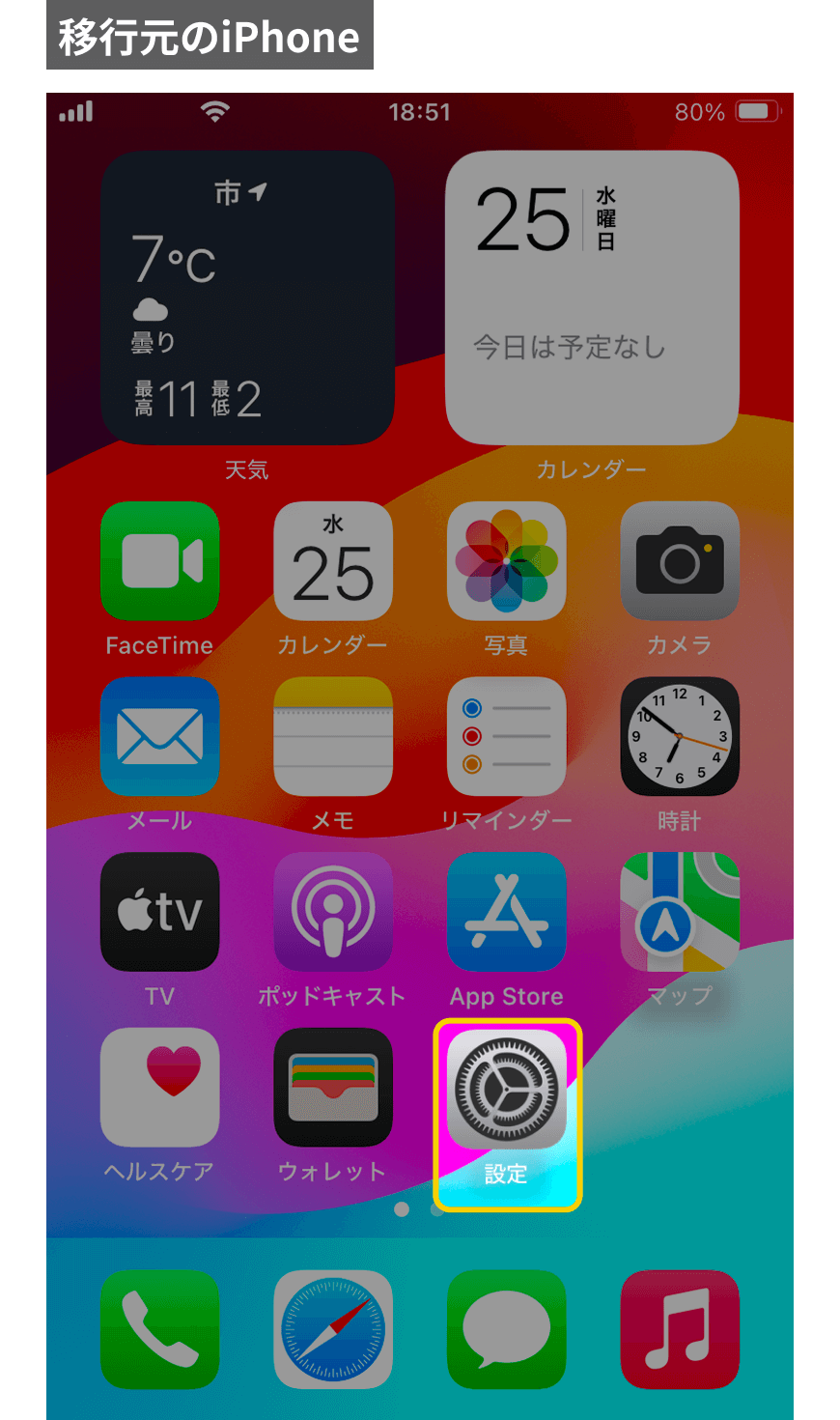
「設定」アプリをタップします
-
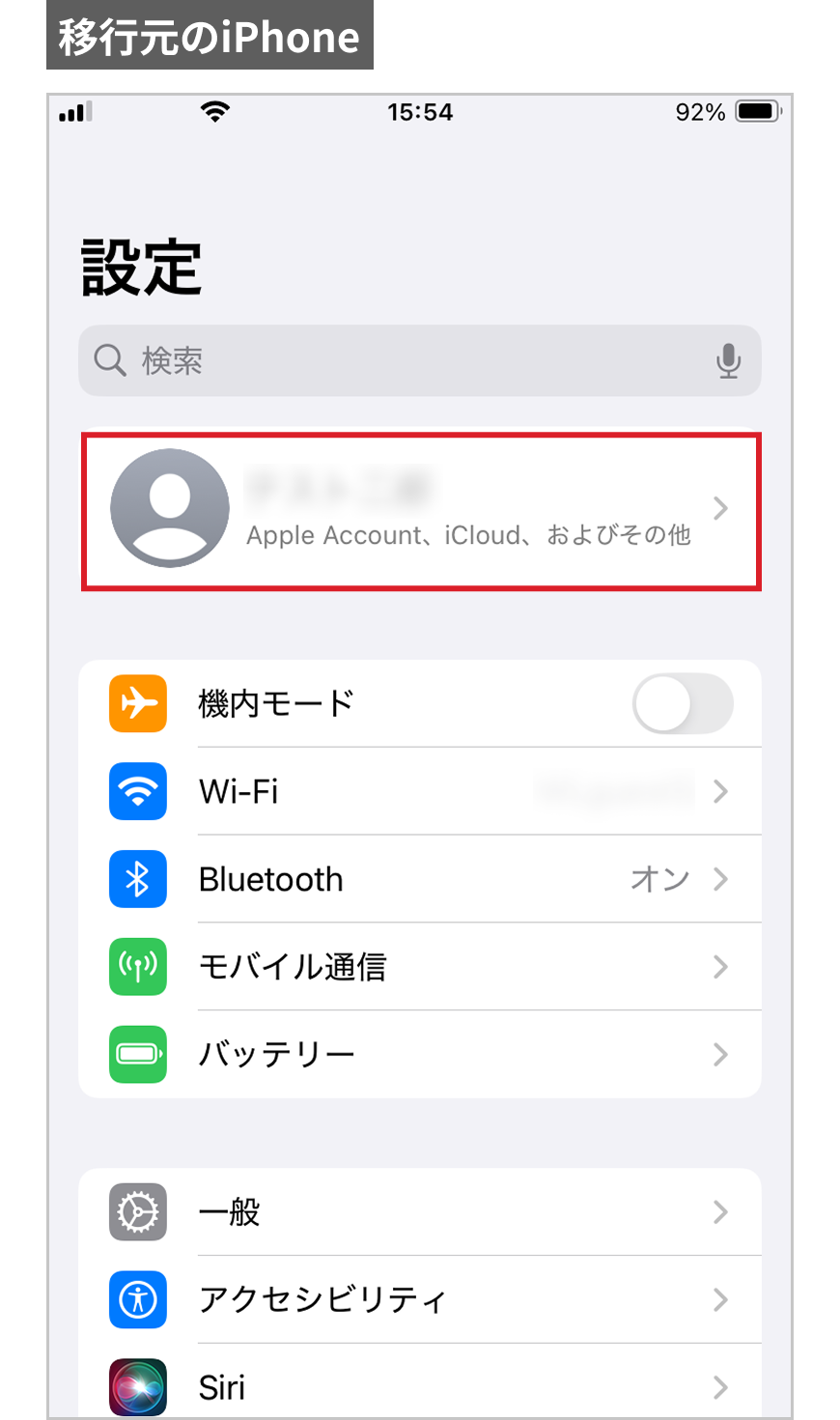
[ユーザー名]をタップします
-
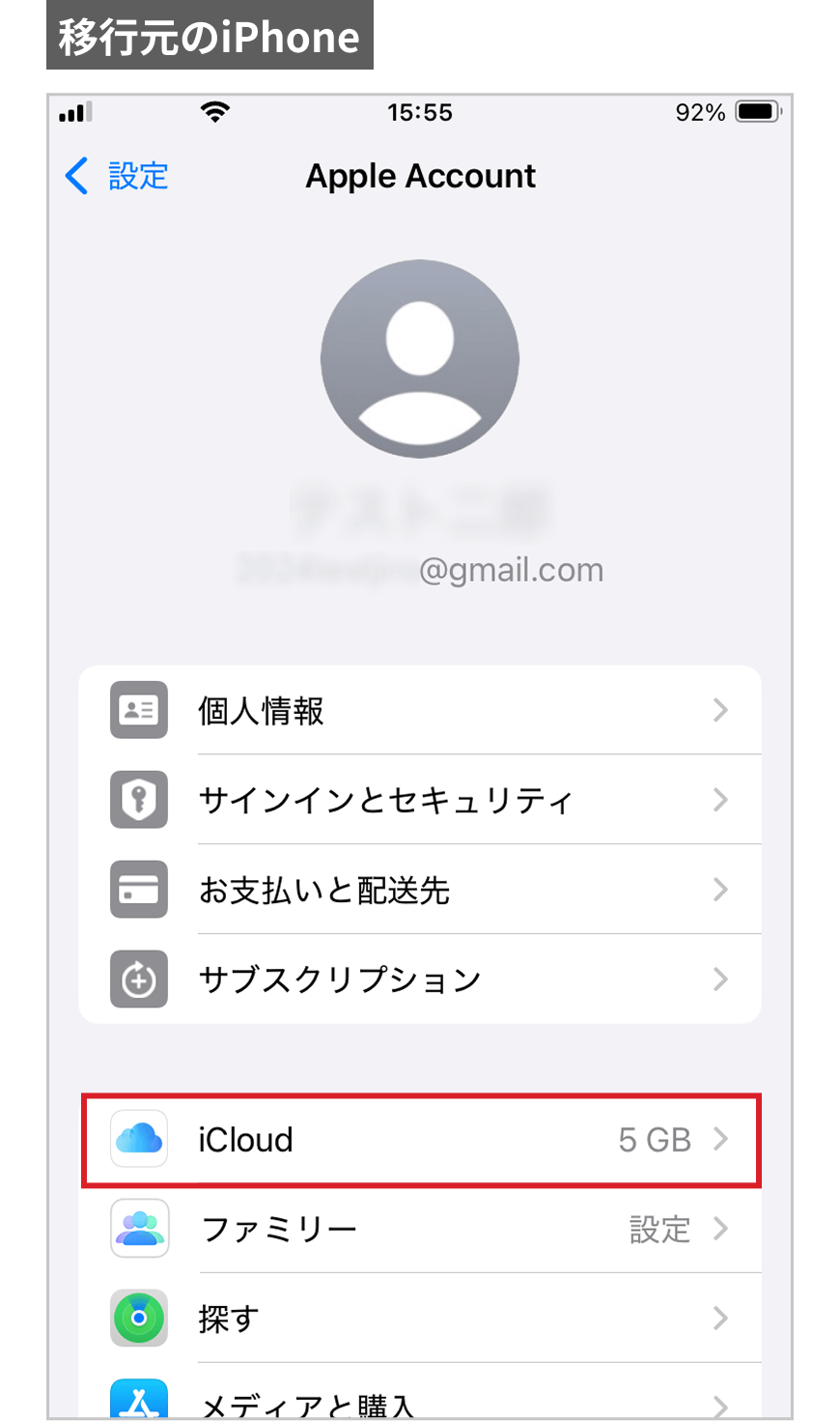
「iCloud」をタップします
-
「ストレージ」をタップします
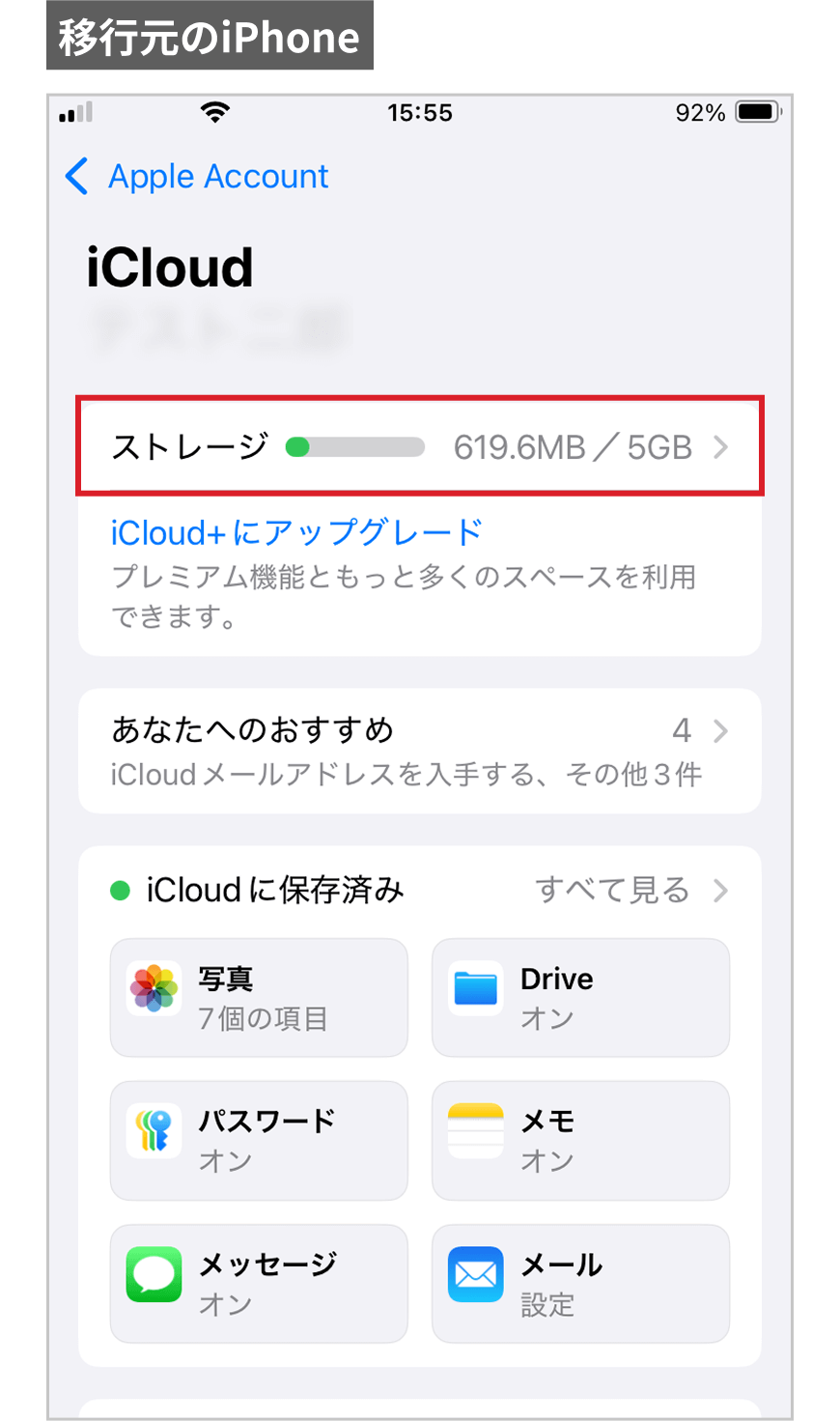
-
「バックアップ」をタップします
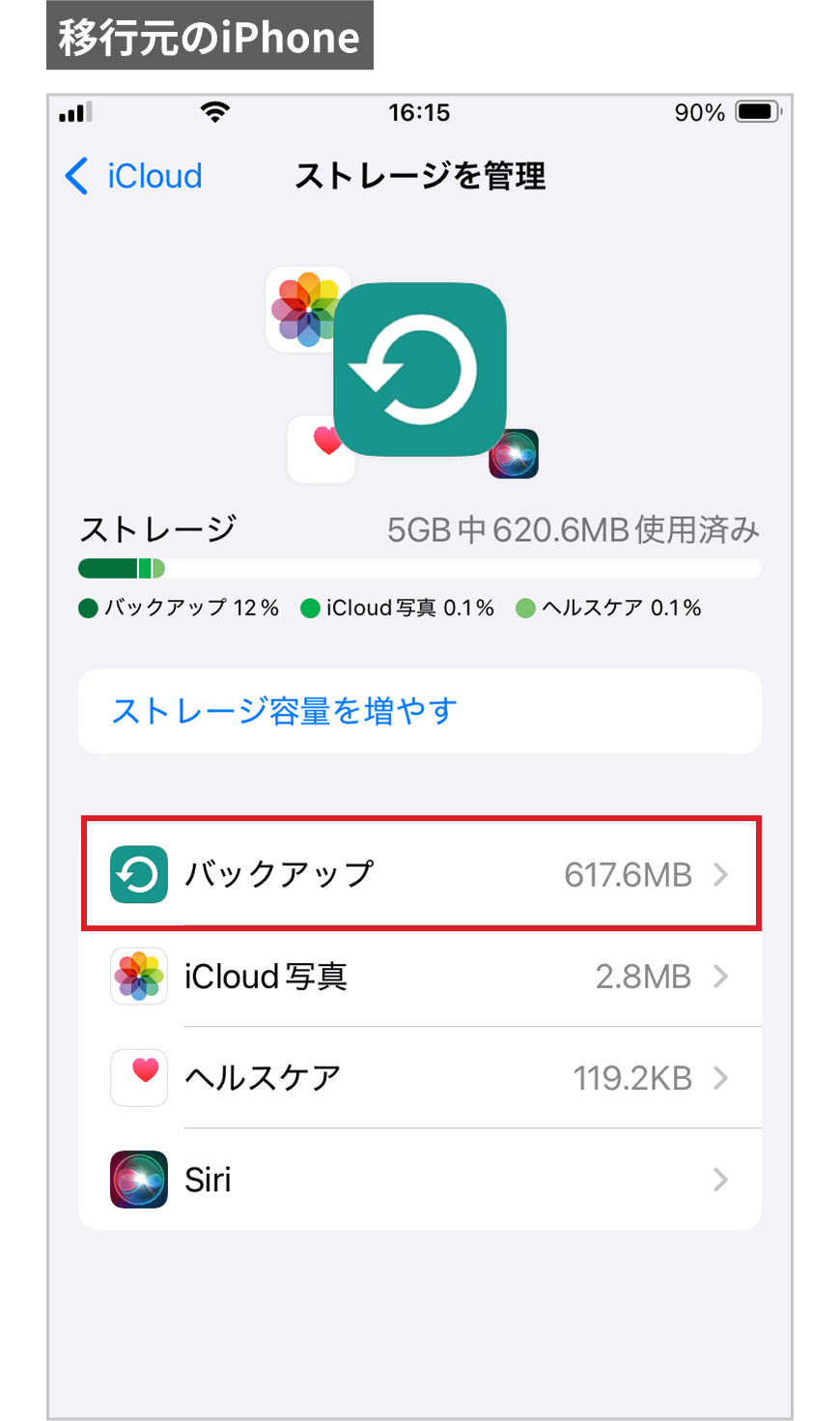
-
ご利用中のデバイス名をタップします
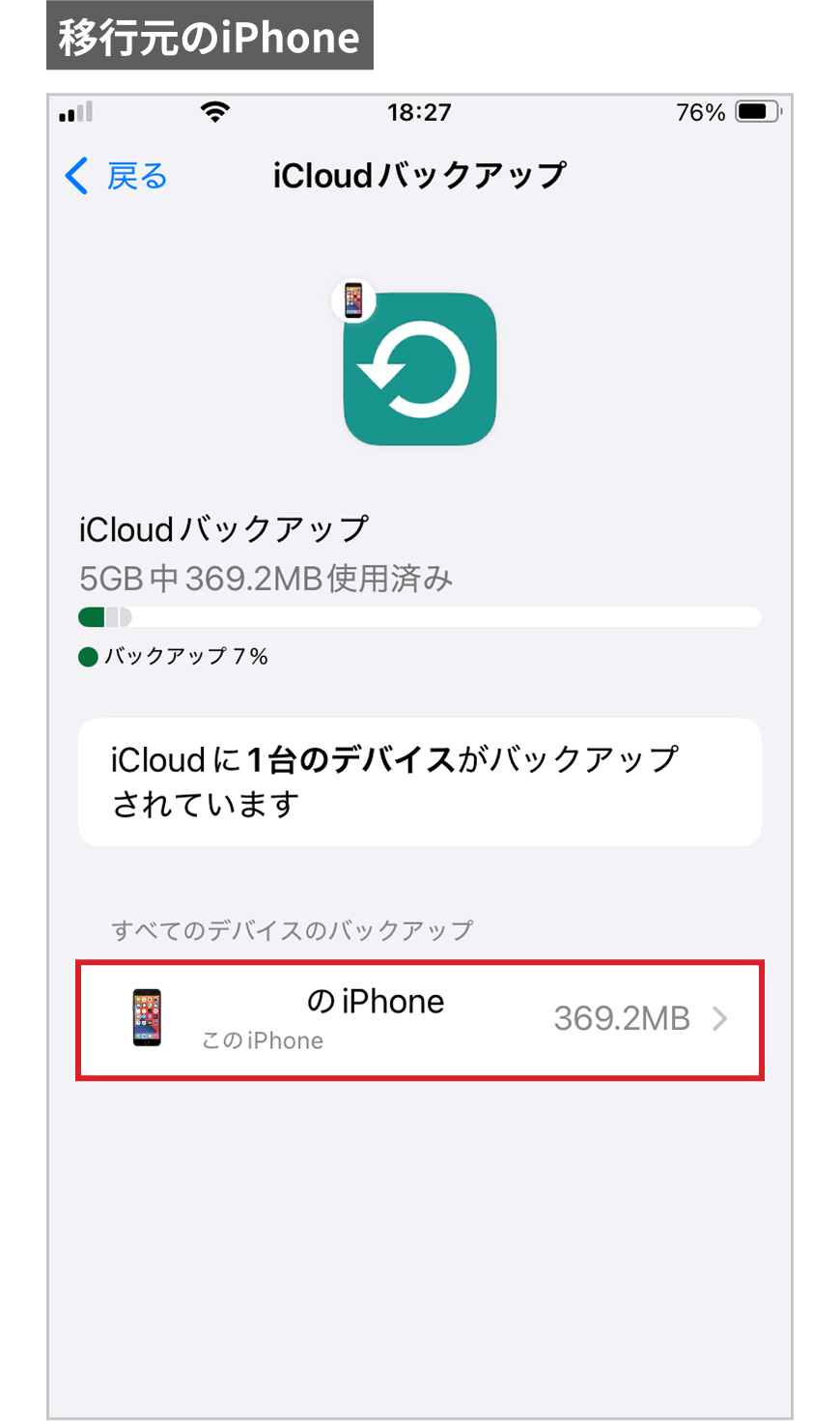
-
「FB株主DAO」がONになっていますと「フリービット株主DAOアプリ」がiCloudのバックアップ対象になっています
※ONになっていない場合はONにしてください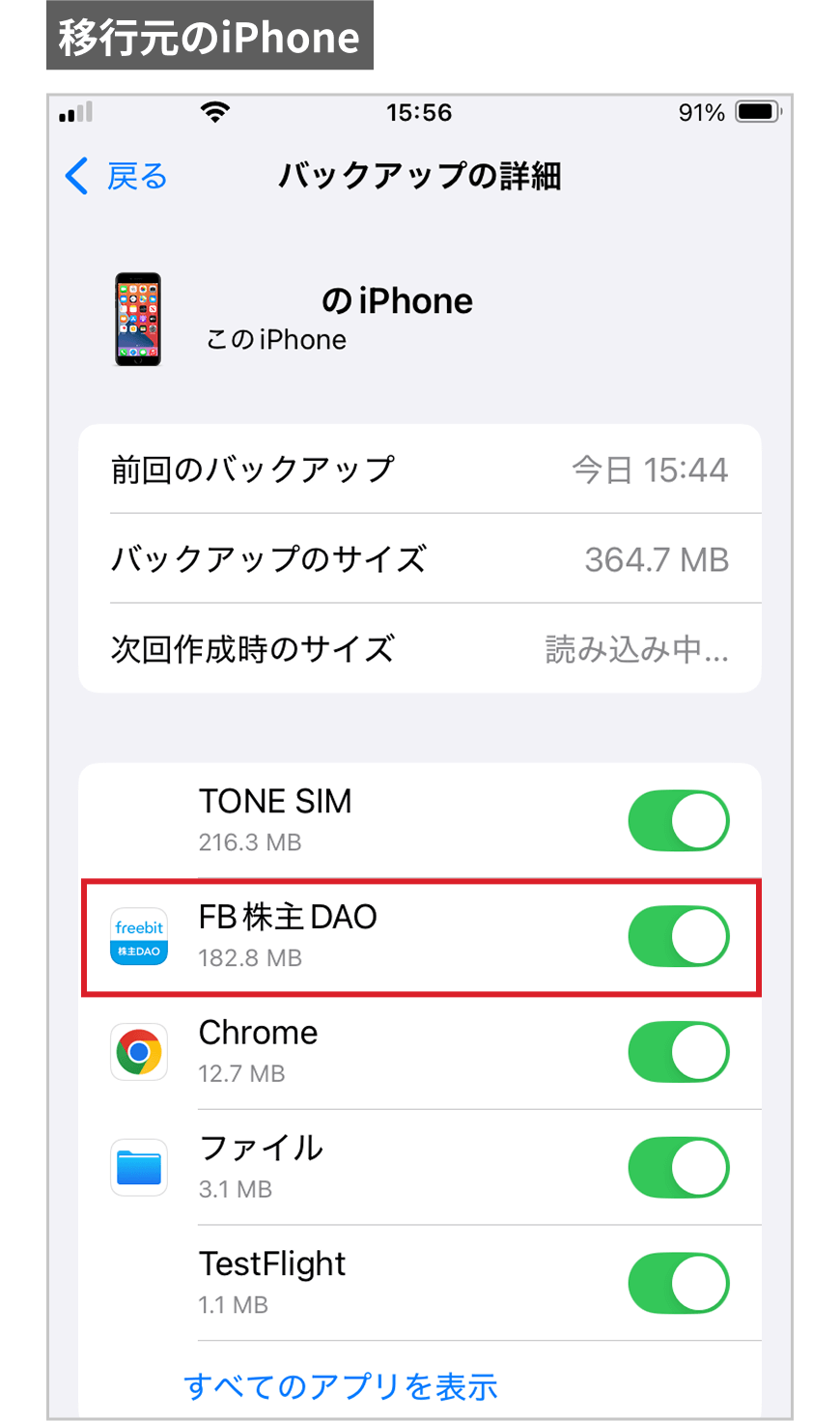
以上でiCloudバックアップの有効化確認は終了です
③ 最新のiCloudバックアップを作成する手順
移行元のiPhoneを操作
-
「設定」アプリをタップします
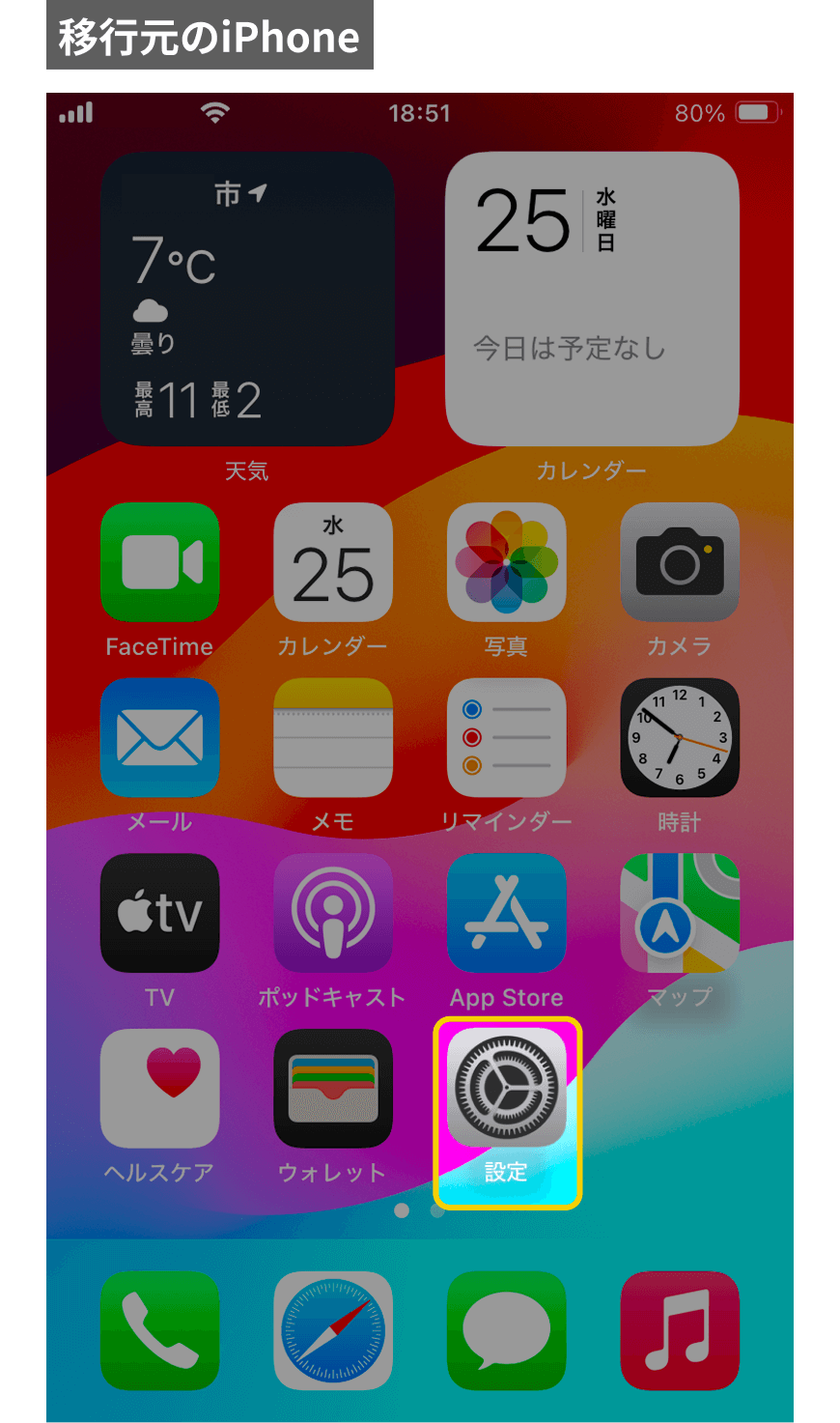
-
[ユーザー名]をタップします
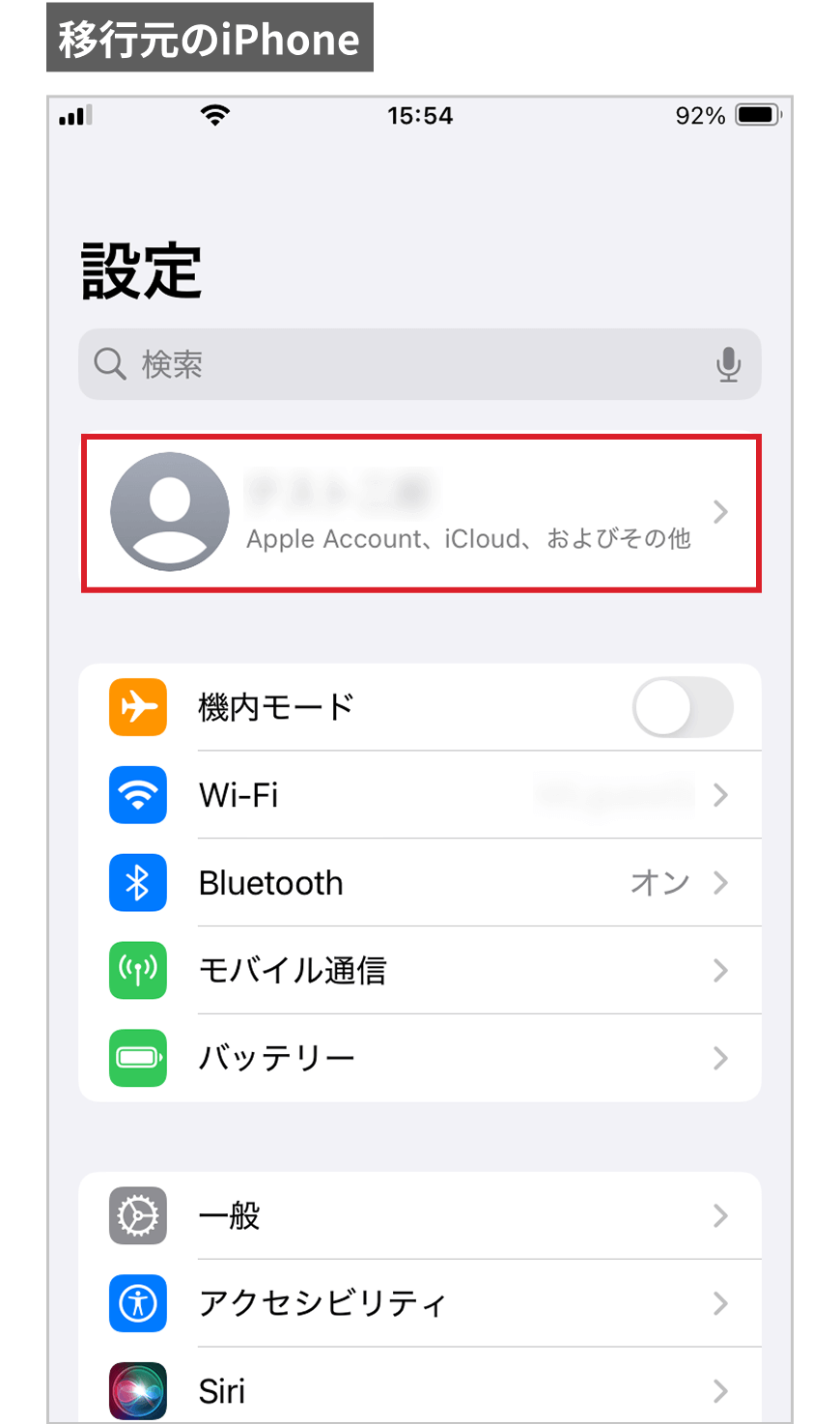
-
画面を少し下にスクロールして「iCloudバックアップ」をタップします
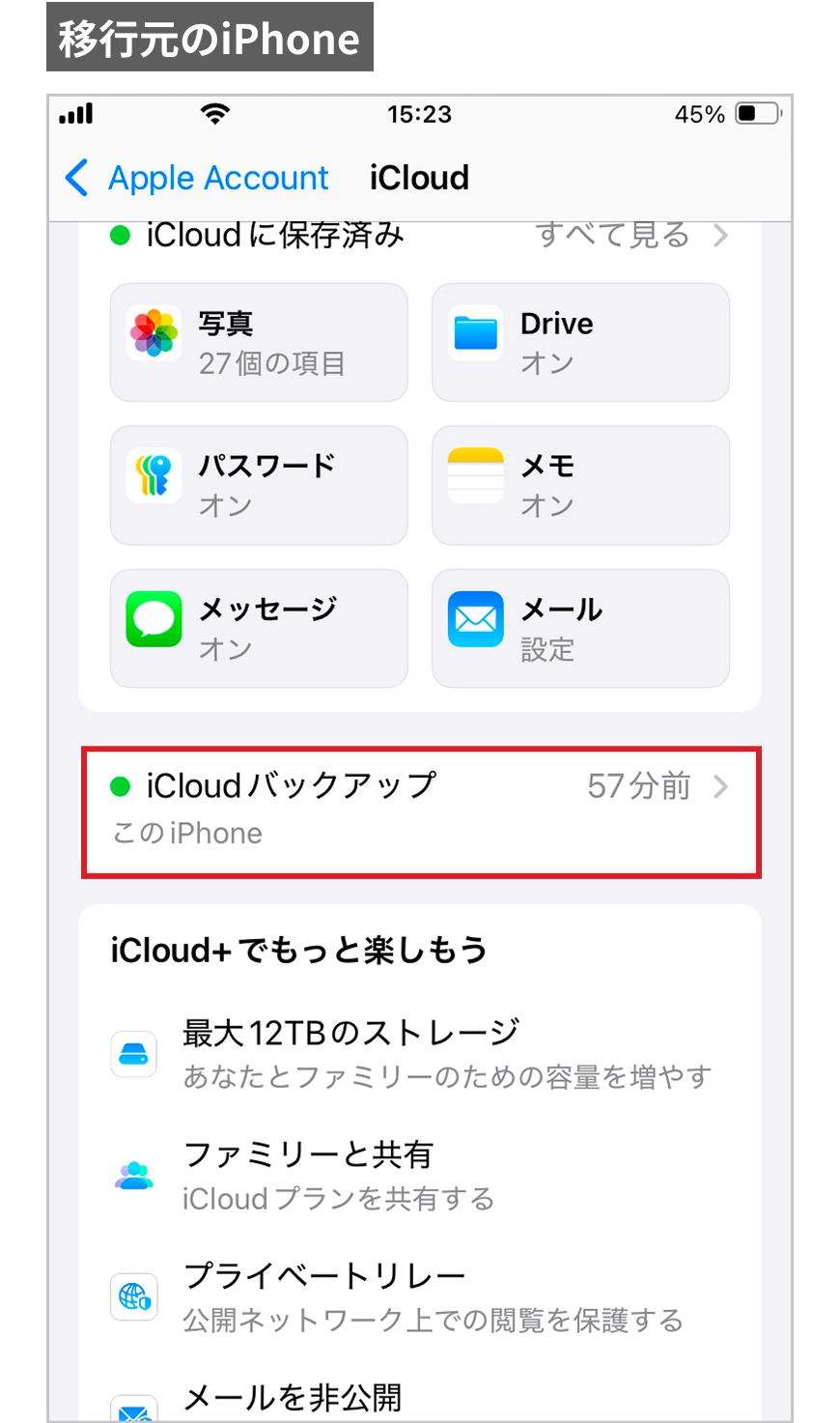
-
「今すぐバックアップを作成」をタップします
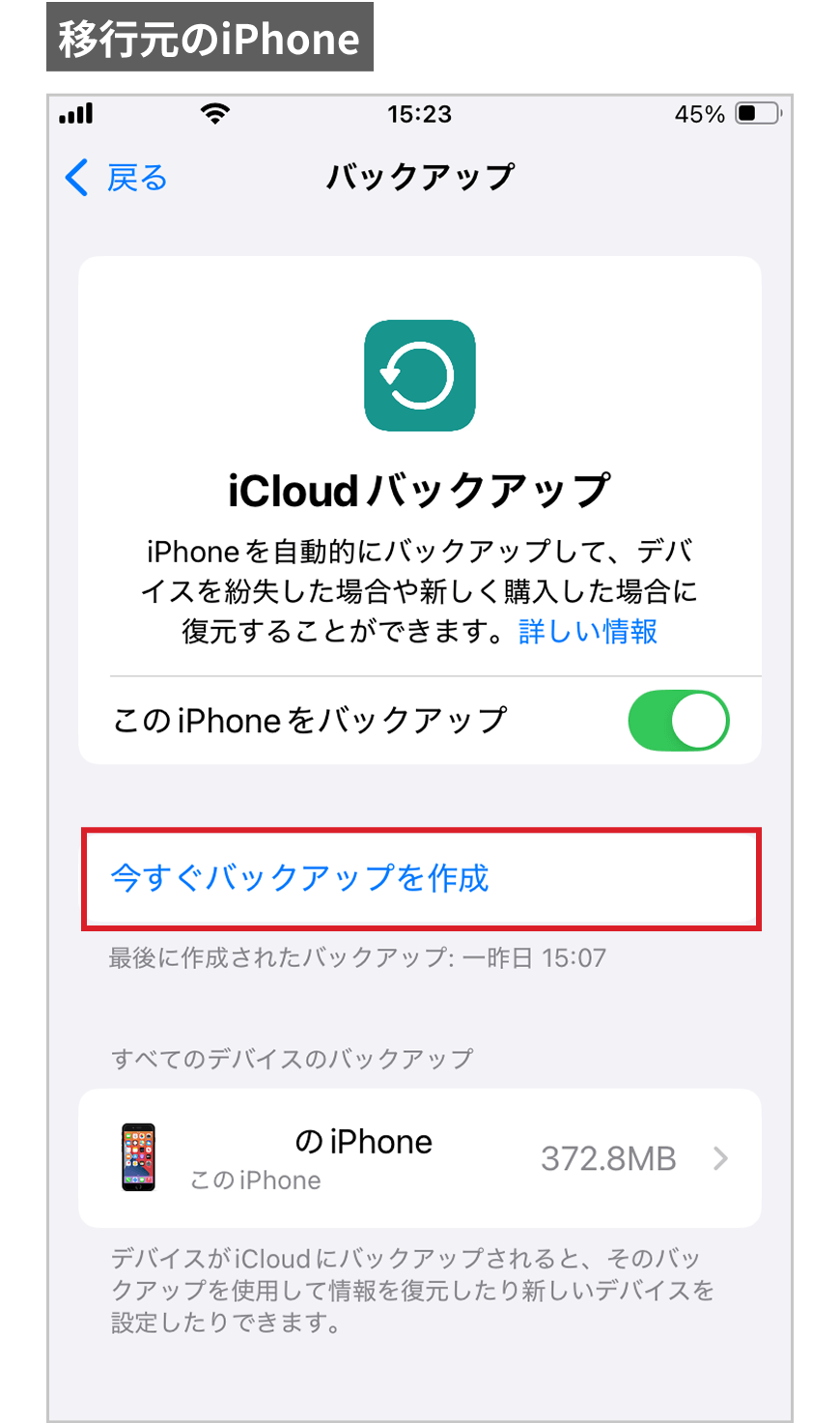
-
「バックアップ」をタップします
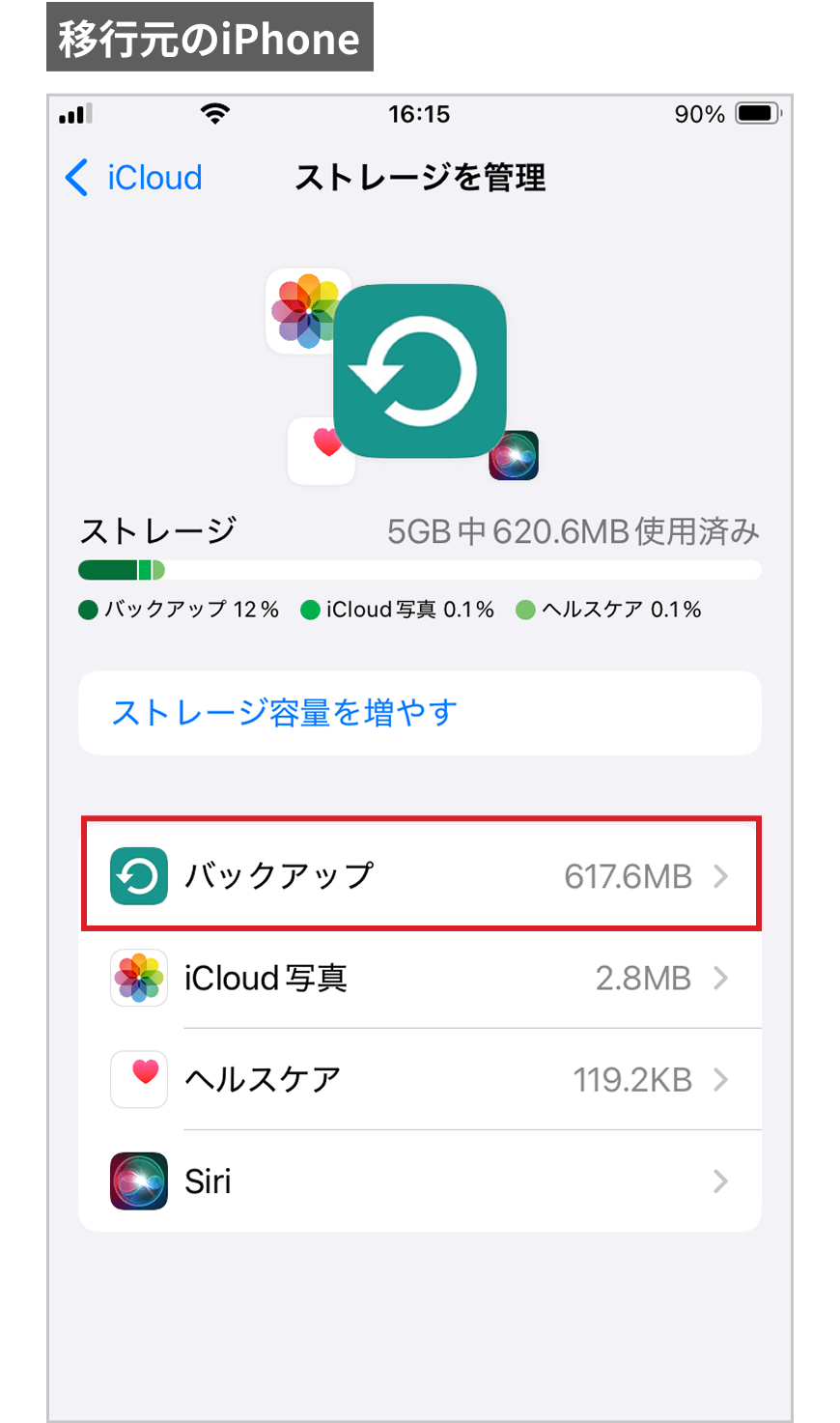
-
バックアップの作成が開始され自動的に完了します
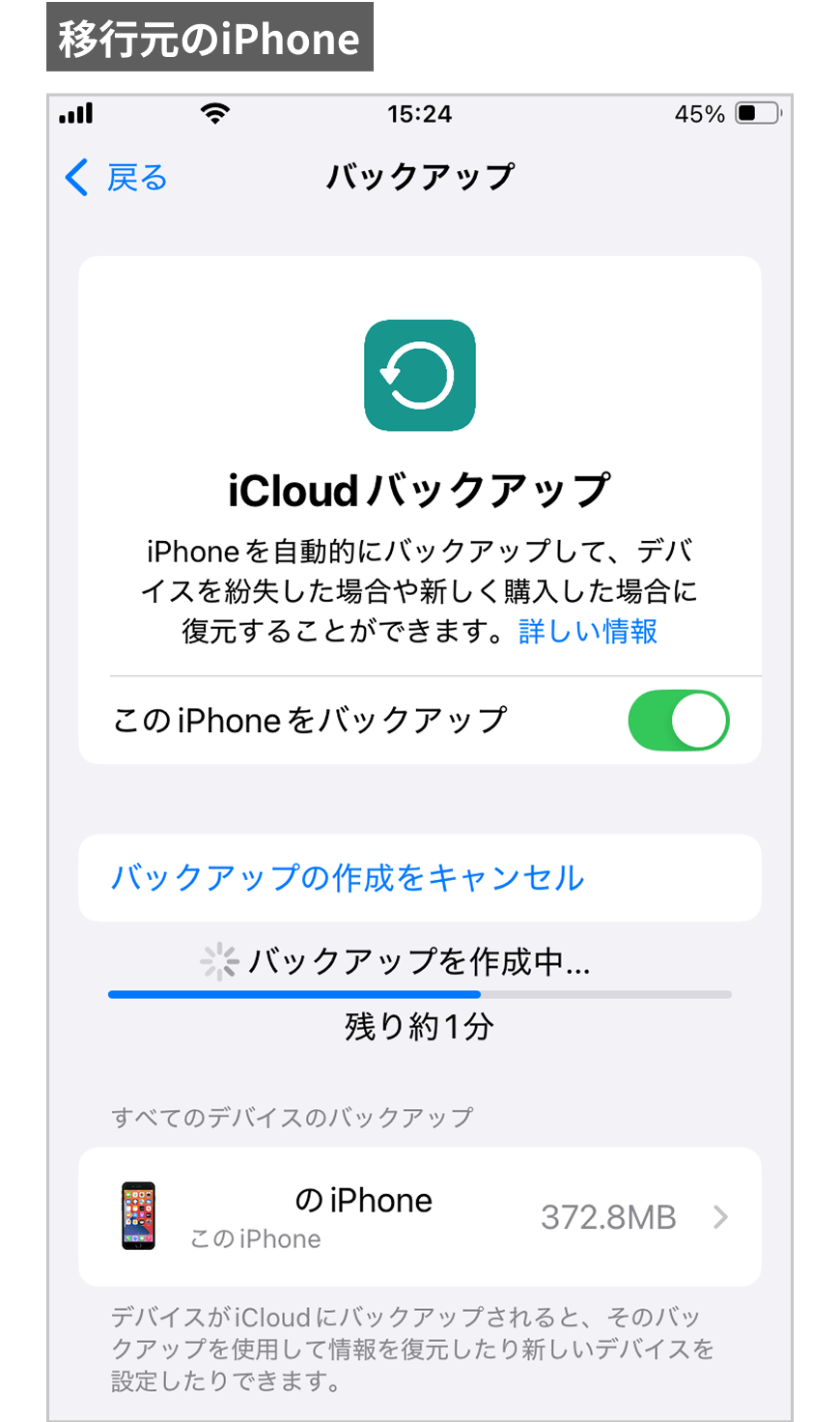
以上で最新のiCloudバックアップ作成は終了です
データ移行手順
iPhone端末間のデータ移行
(クイックスタートを利用する場合)
移行先のiPhoneを操作
-
移行先のiPhoneを起動し、画面を下から上にスワイプします
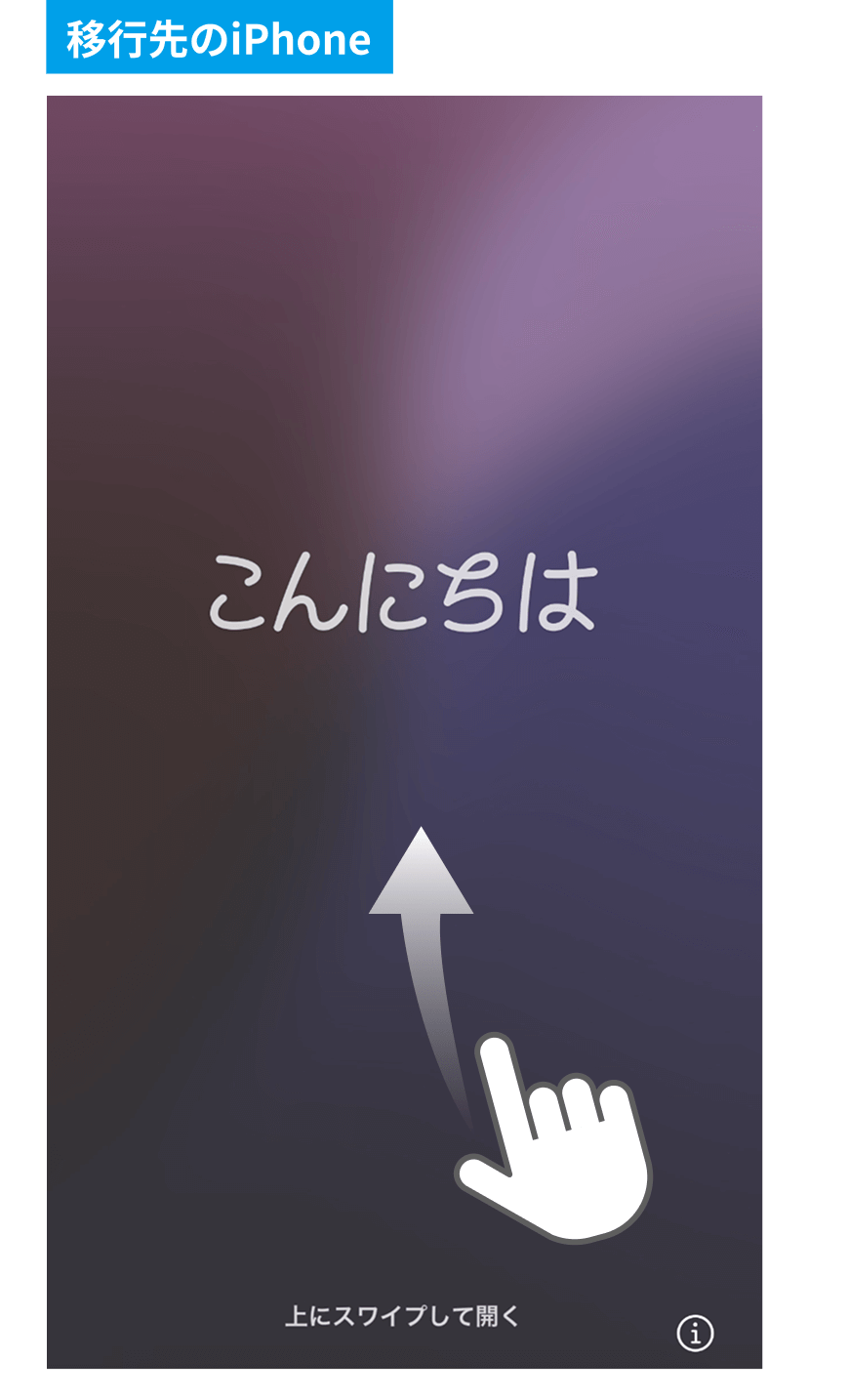
- 言語・地域設定で「日本語」、「日本」をタップします
- テキストとアイコンサイズ表示方法を選択し「続ける」をタップします
-
「クイックスタート」画面が表示されます
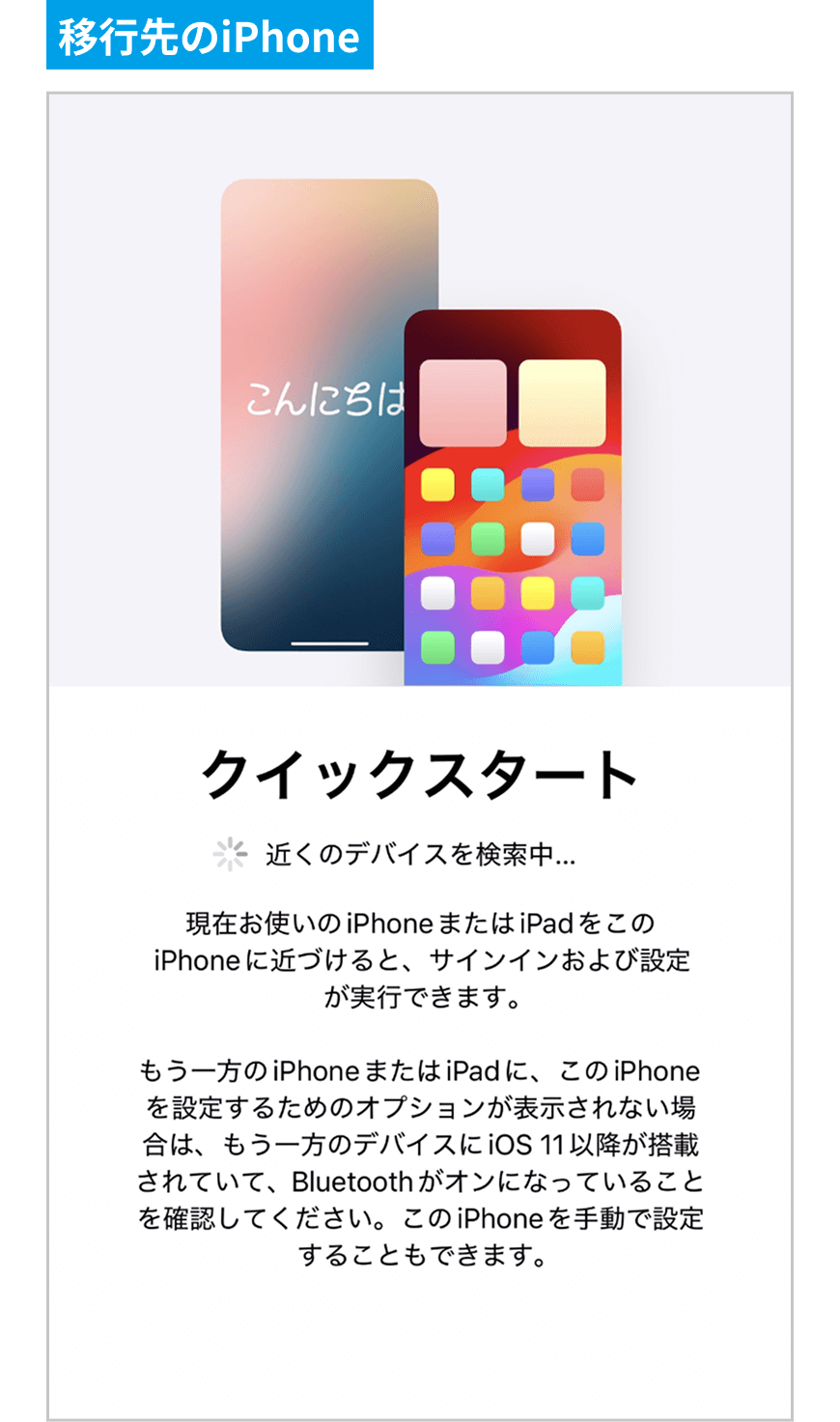
移行元のiPhoneを操作
-
移行元のiPhoneで「ロック解除して続ける」をタップします
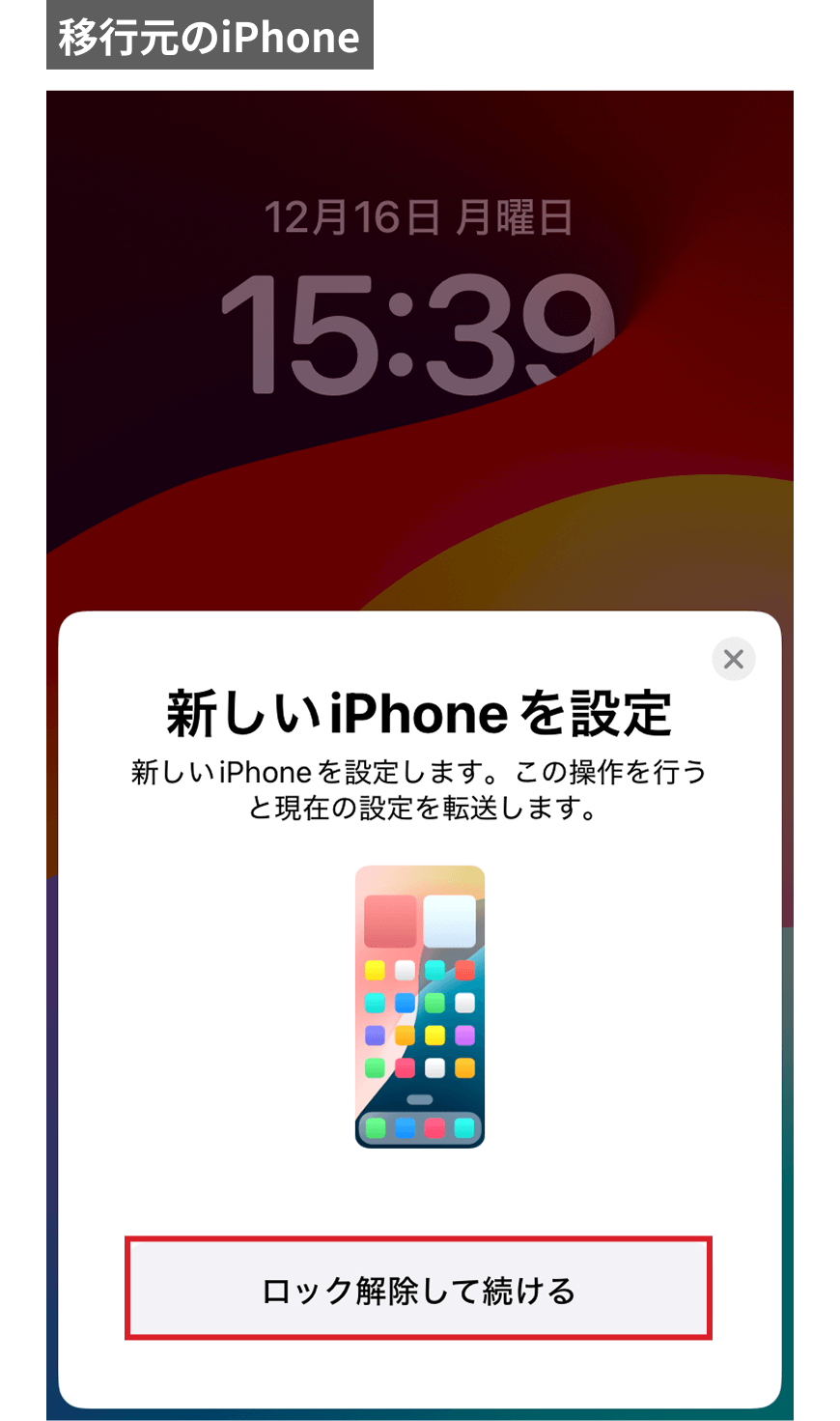
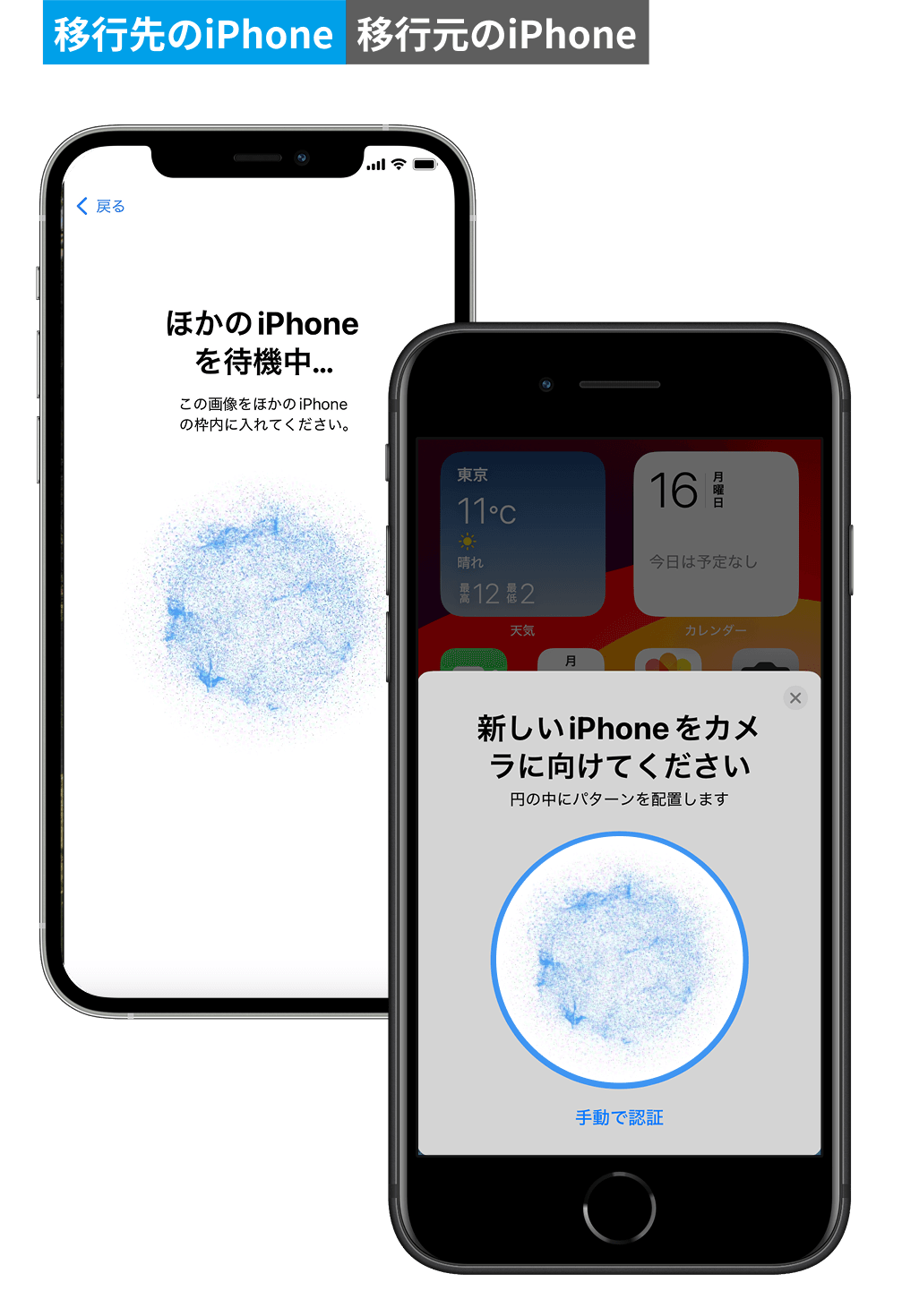
- 移行元のiPhoneのカメラが起動します
-
移行元のiPhoneのカメラを使用して移行先のiPhoneに表示される画像を読み取ります
-
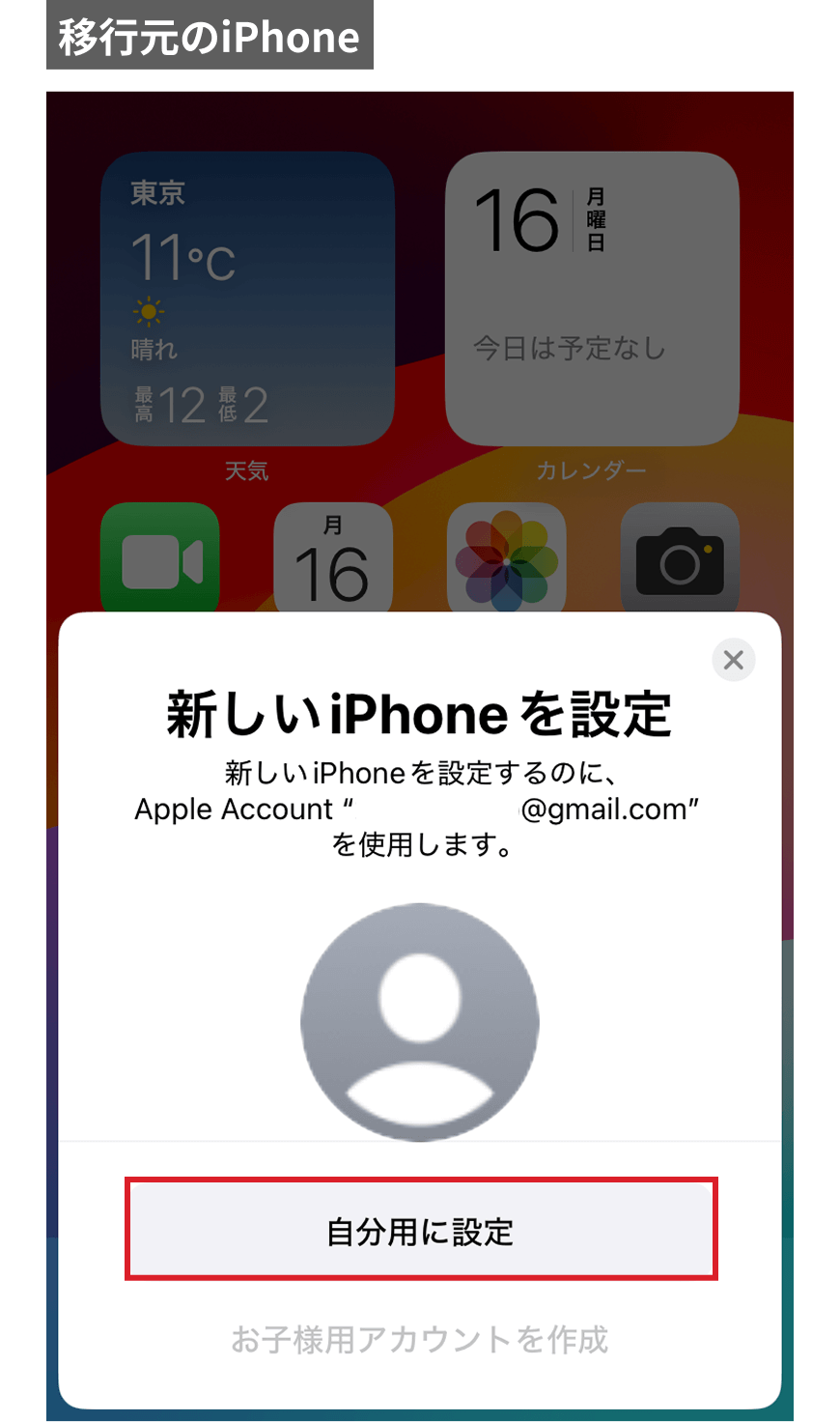
読み取りが完了したら、移行元のiPhoneで「自分用に設定」をタップします
移行先のiPhoneを操作
-
移行元のiPhoneのパスコードを移行先のiPhoneへ入力します
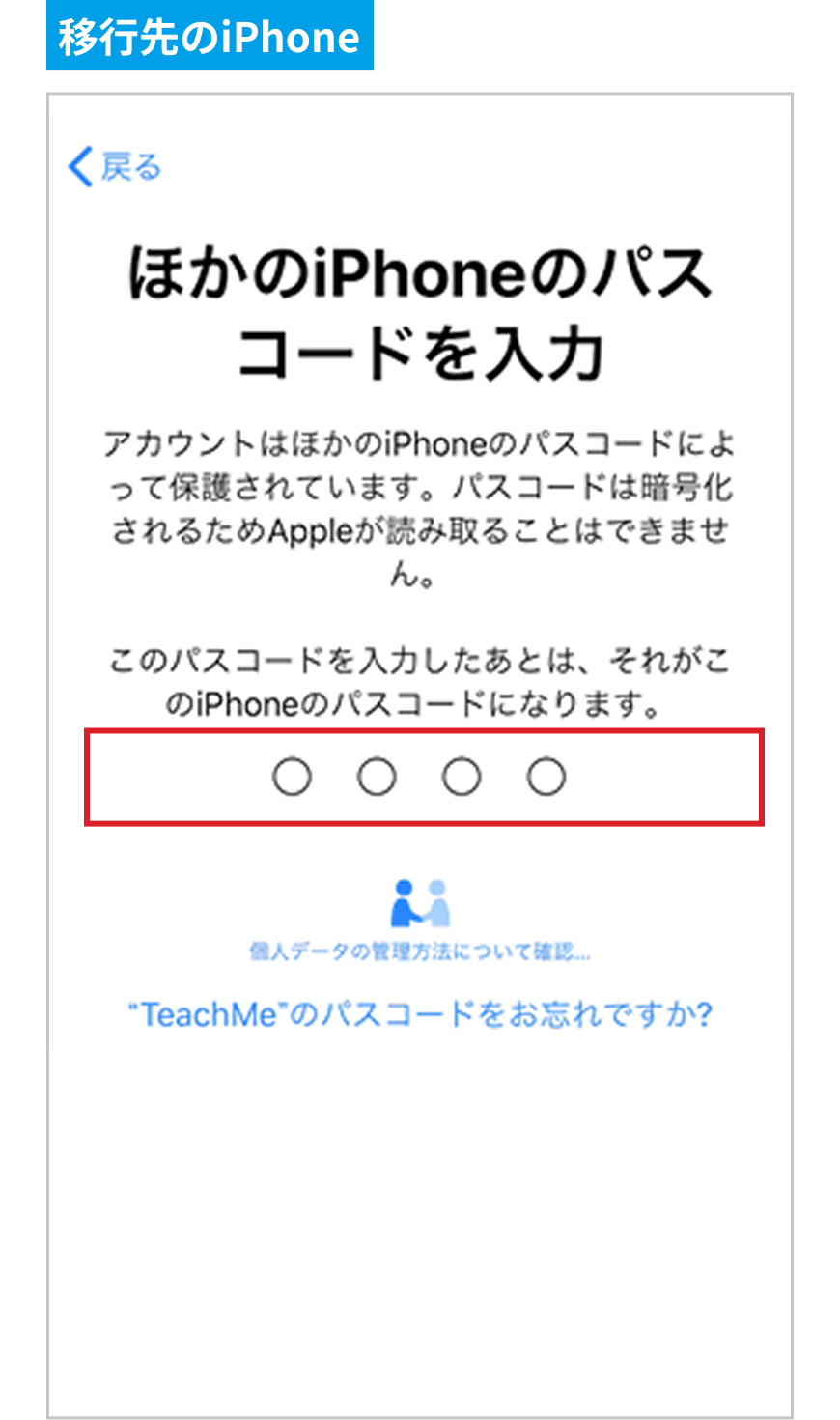
- 移行先のiPhoneのアクティベートが開始します
- 「データとプライバシー」画面にある「続ける」をタップします
- Face IDを設定する場合は「続ける」を、今は設定しない場合は「あとでセットアップ」をタップします
-
データ転送方法を選択します
※ここでは「iPhoneから転送」を選択した例としています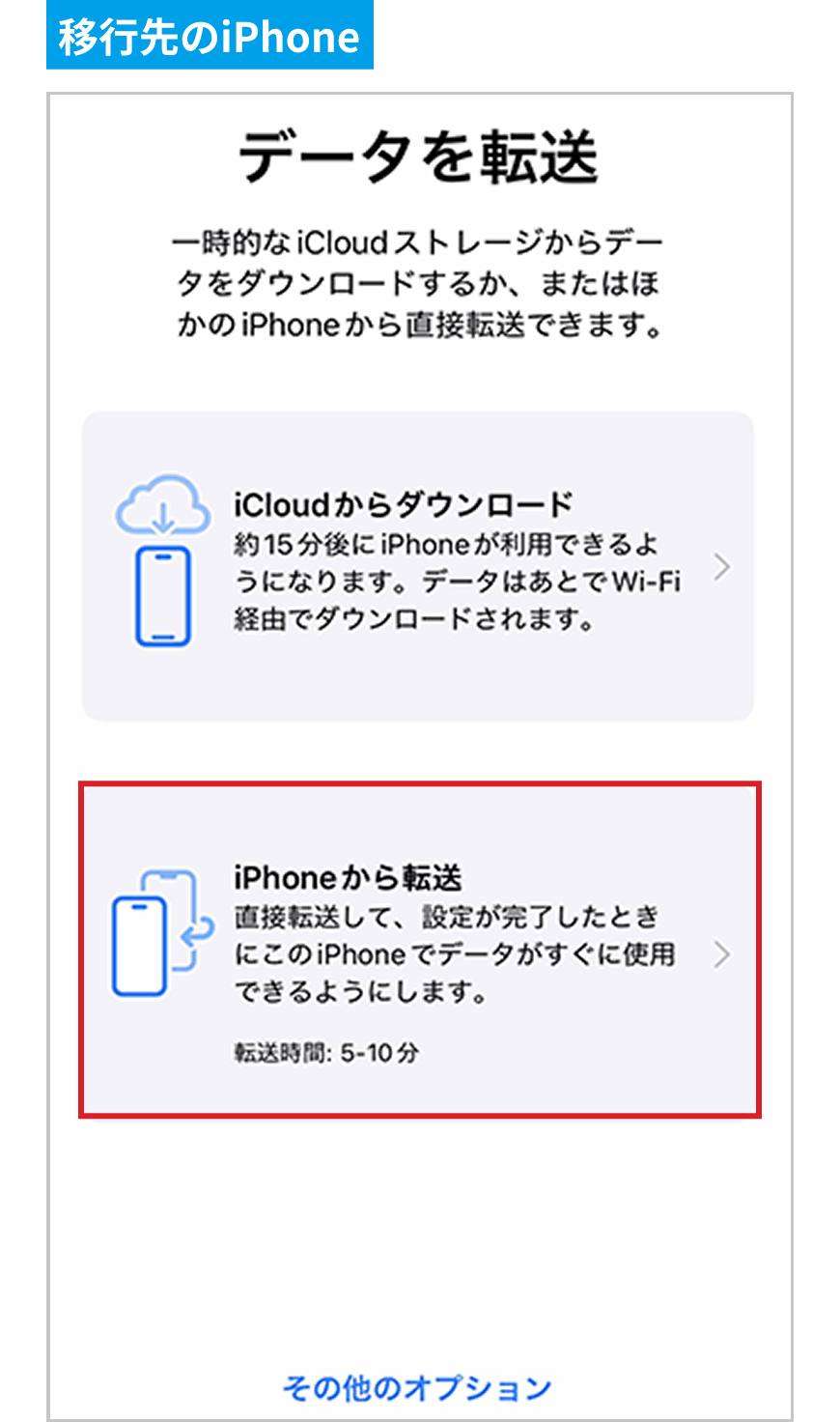
-
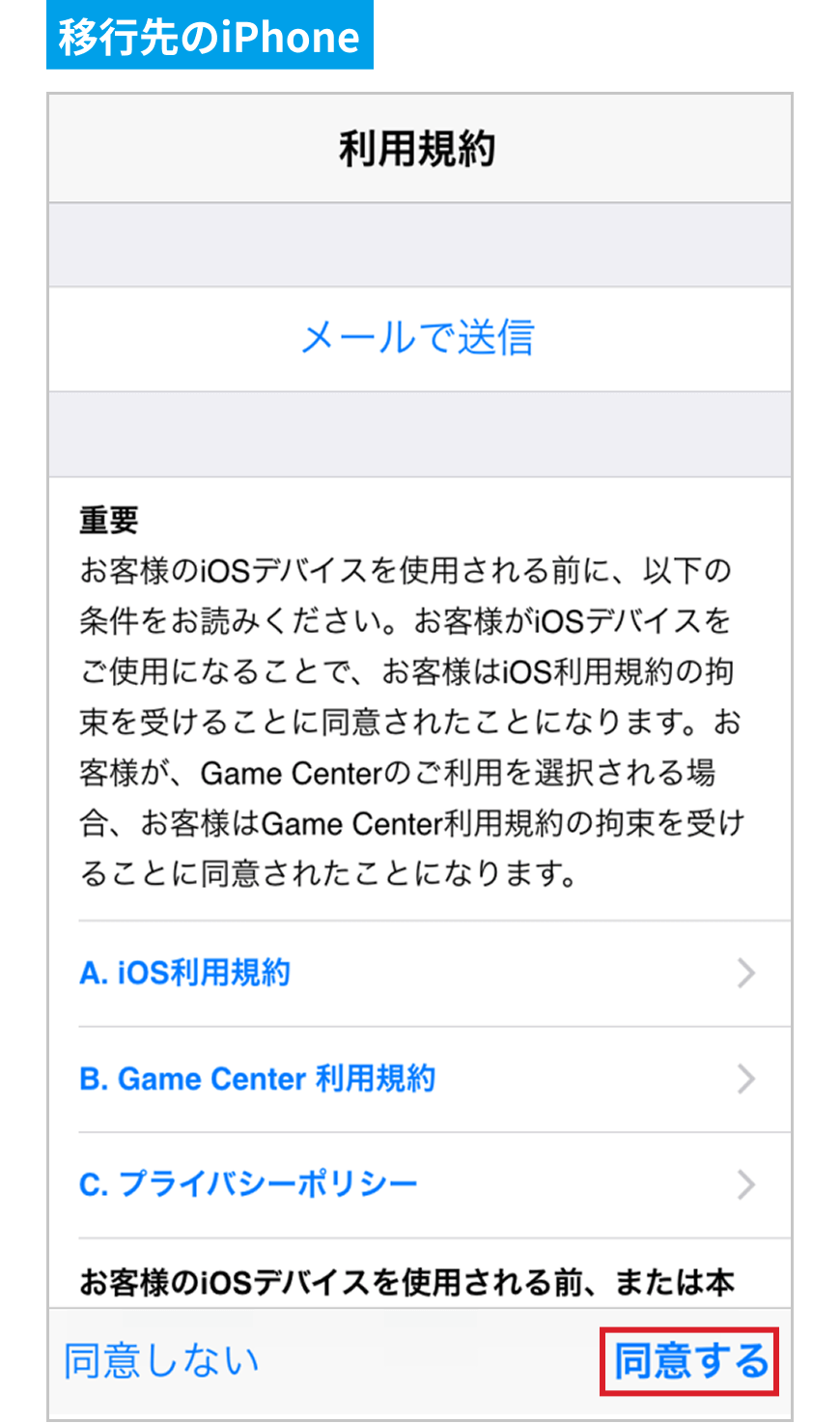
「利用規約」画面にある「同意する」をタップします
- 「新しいiPhoneに設定を移行」画面にある「続ける」をタップします
- 「自動的にiPhoneをアップデート」画面にある「続ける」をタップします
-
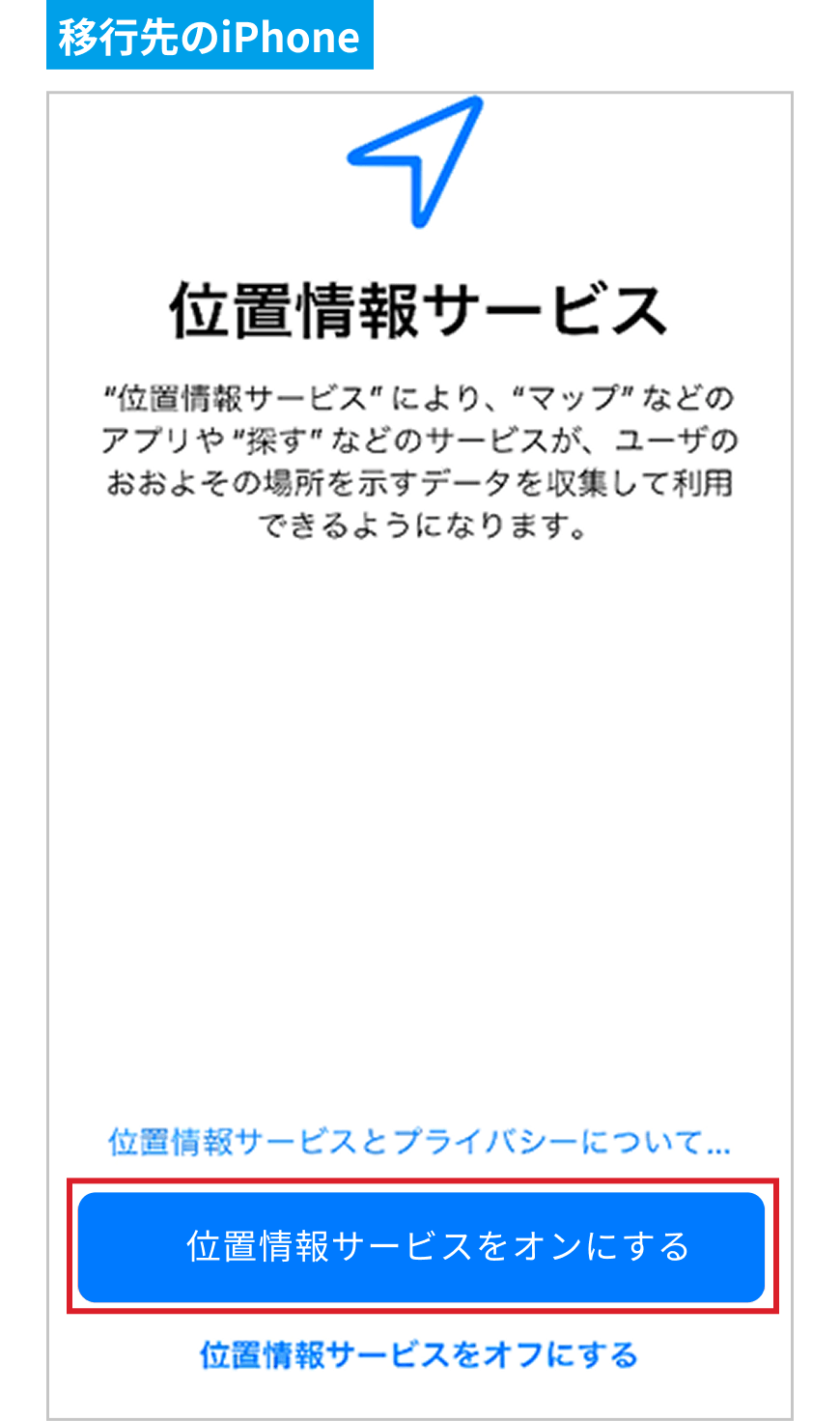
「位置情報サービスをオンにする」をタップします。フリービット株主DAOアプリは日本国内向けサービスのため位置情報の取得が必要です
※移行元のiPhoneでウォレットを設定していた場合にはこのあとの画面でApple Payの設定画面に移行します
-
移行先のiPhoneに「データを転送中」と表示されます
※転送が完了するまで、iPhone同士を近くに置き電源に接続しておいてください
移行元のiPhoneを操作
-
移行元のiPhoneにも「データを転送中」と表示されます
※転送が完了するまで、iPhone同士を近くに置き電源に接続しておいてください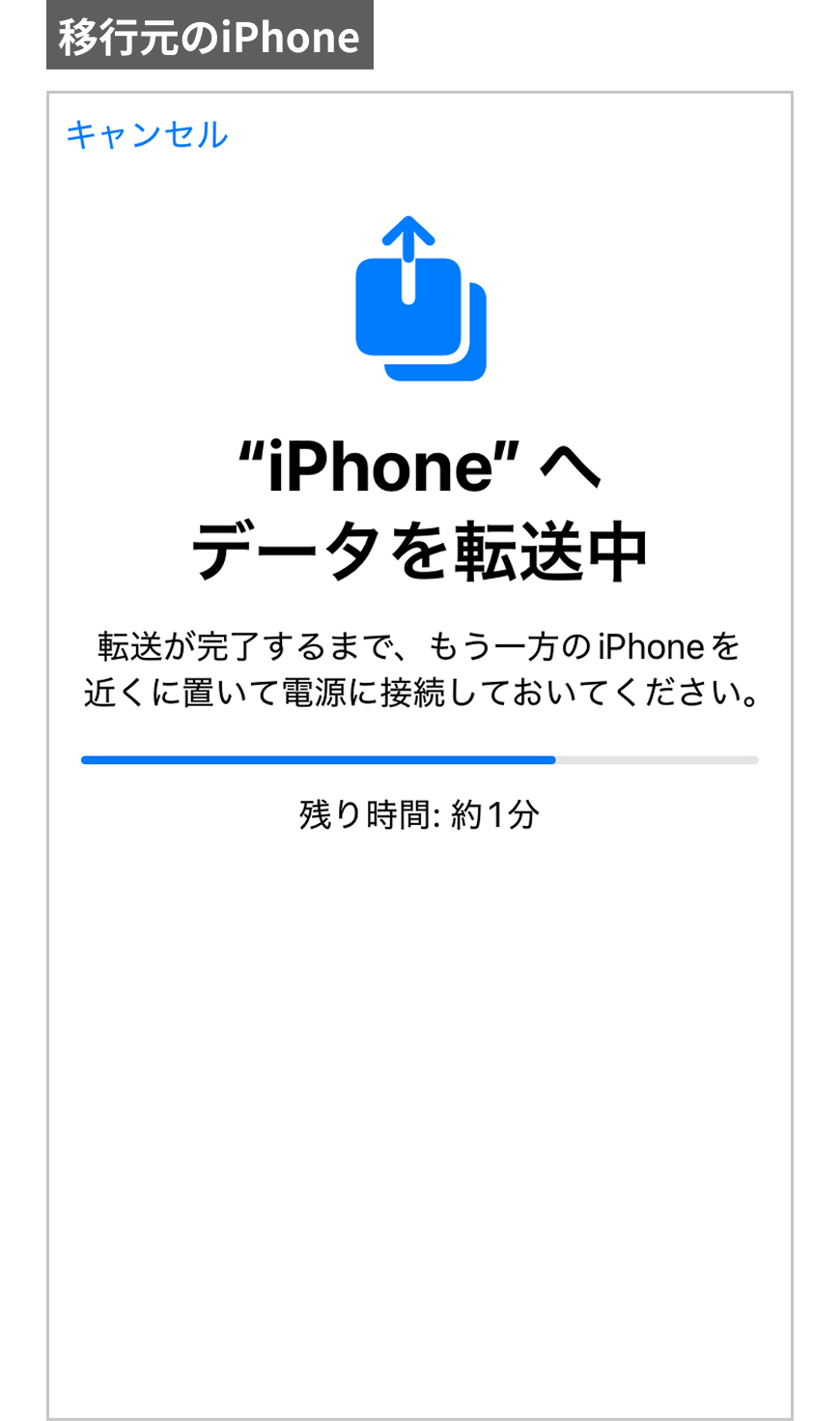
- 転送が完了したら「続ける」をタップします。
-
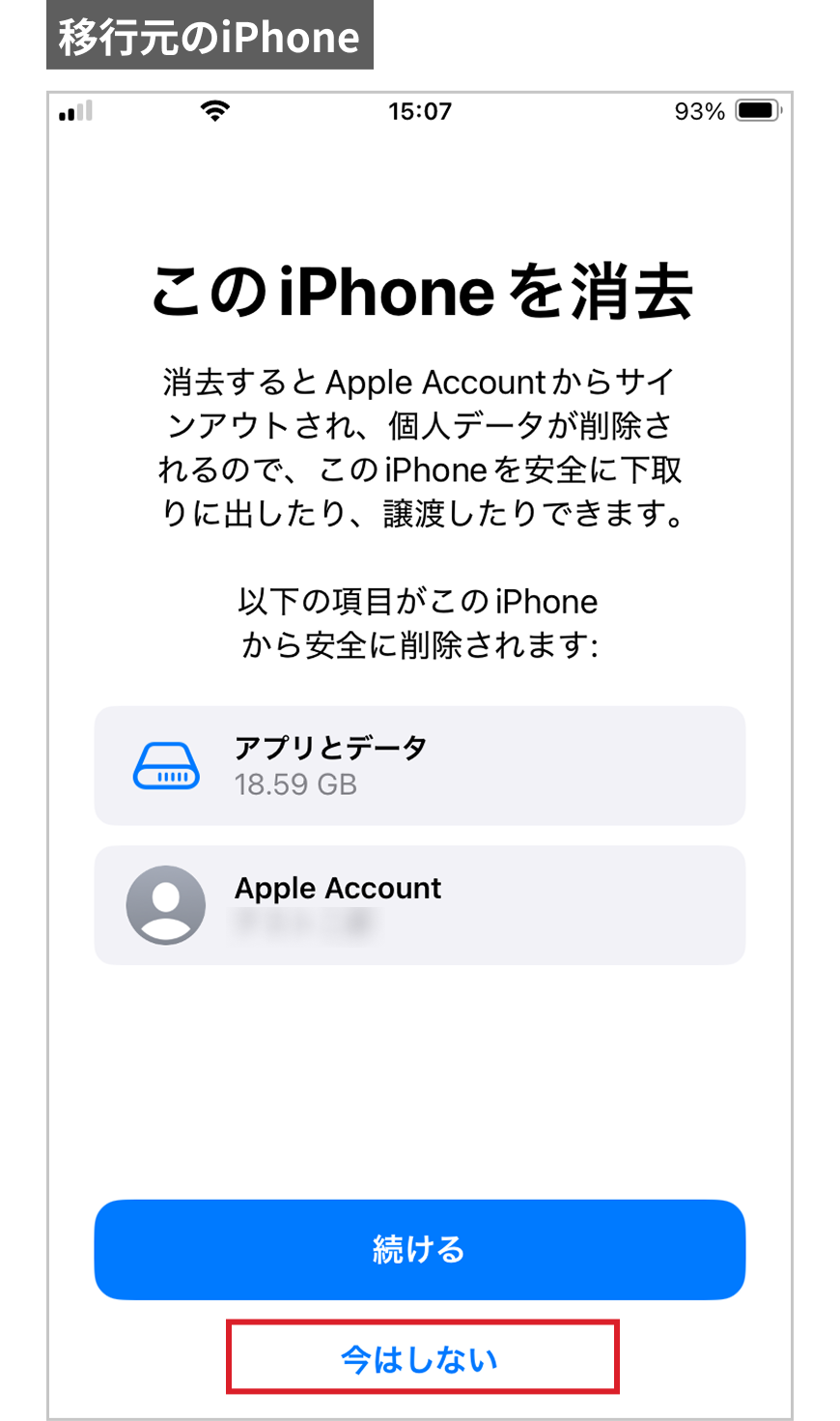
移行元のiPhoneに「このiPhoneを消去」と表示されたら、「今はしない」をタップします
移行先のiPhoneを操作
- 移行先のiPhoneが再起動し、データ移行が完了します
- 「FB株主DAO」のアプリがインストールされているかご確認ください
-
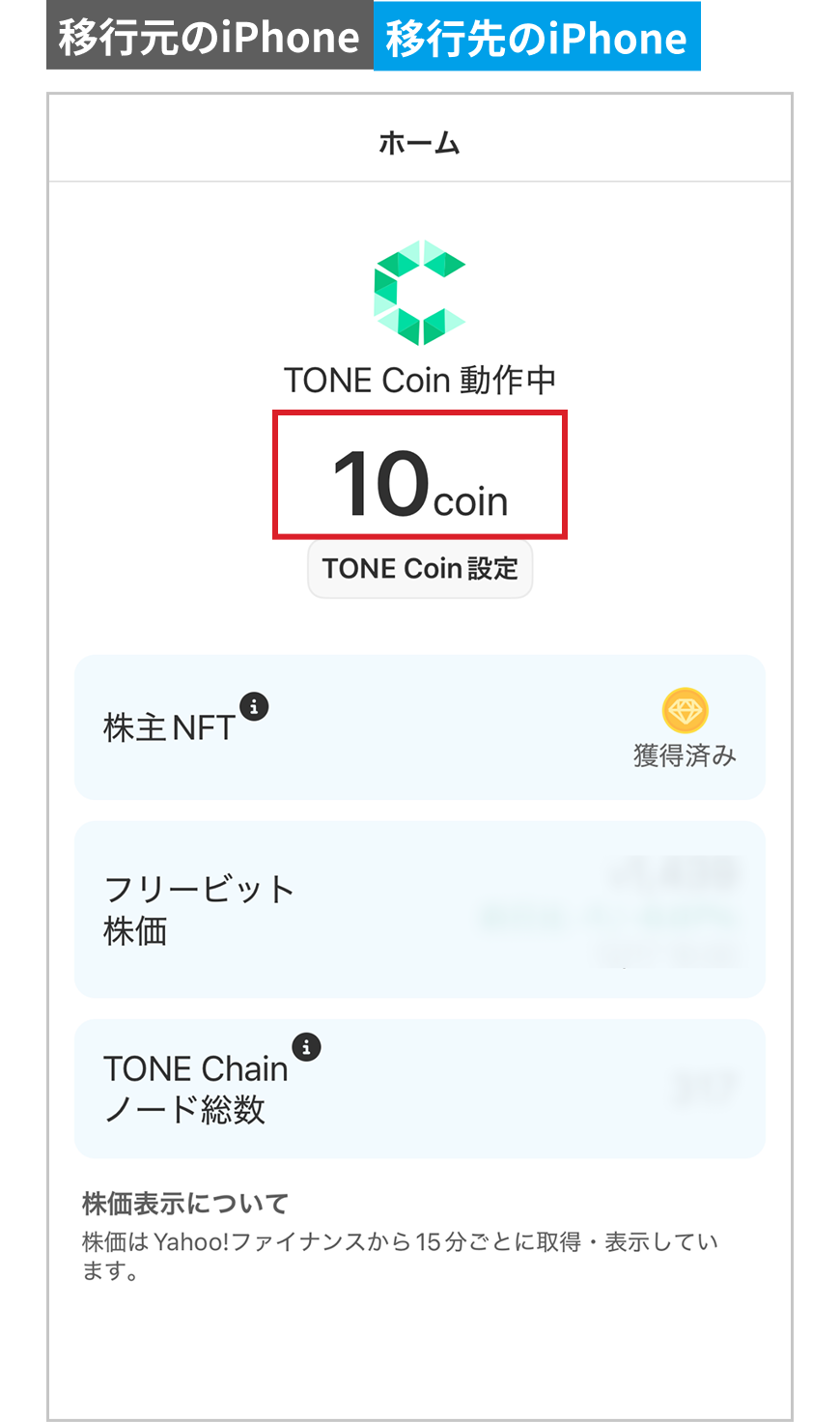
Coinの数量が移行元のiPhoneと同じであることをご確認ください
-
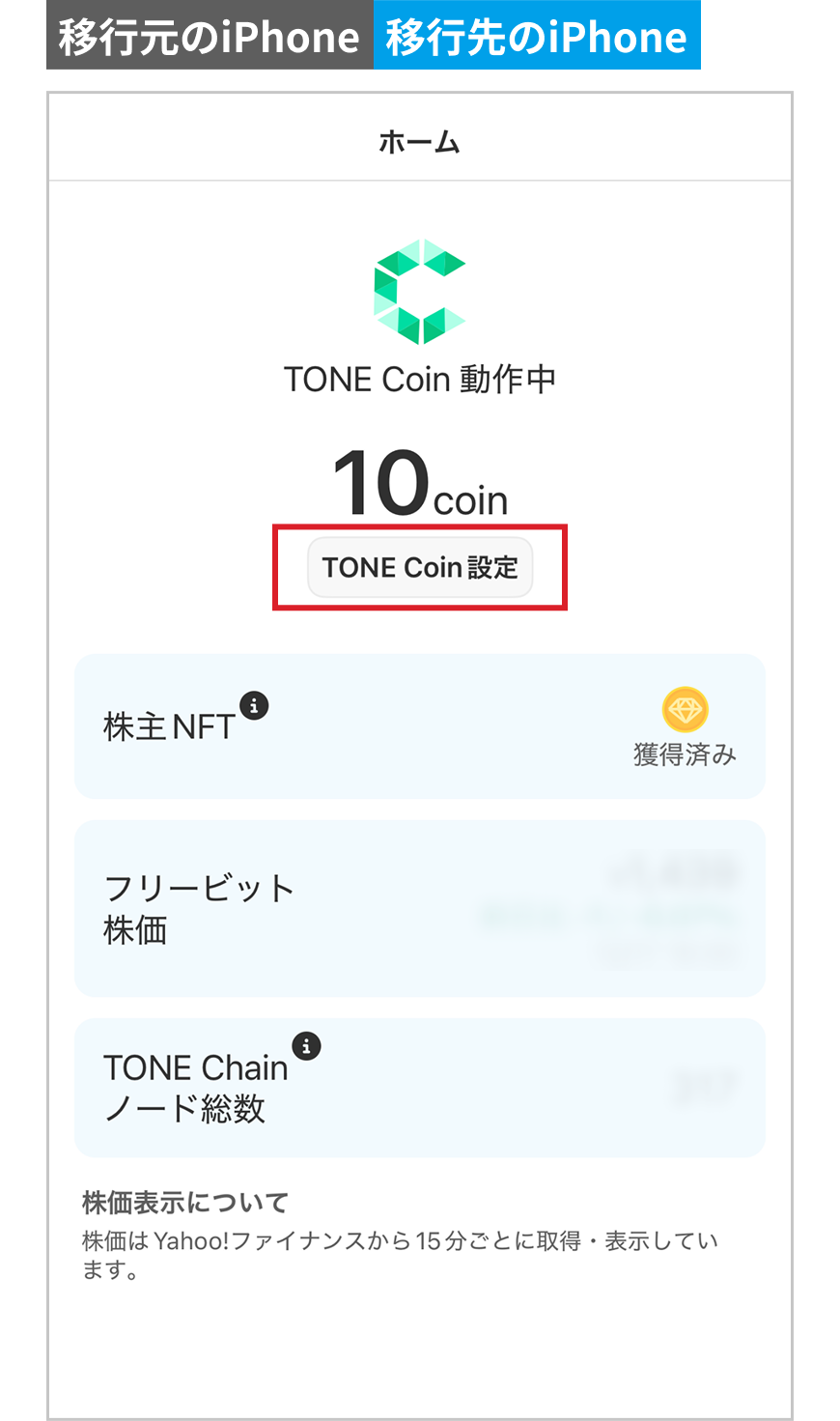
「TONE Coin設定」をタップしてください
-
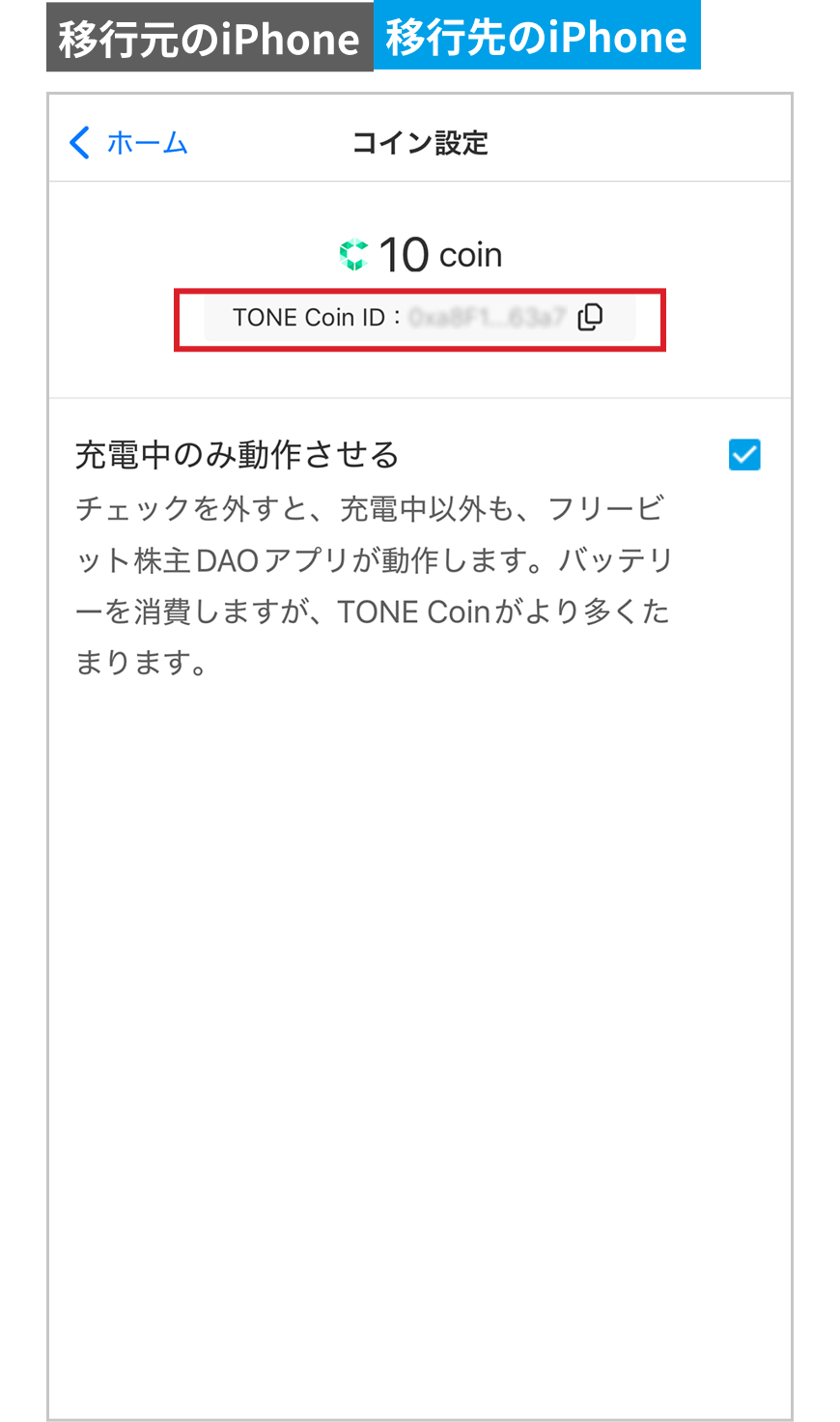
目に見える範囲で結構ですので「TONE Coin ID」が移行元のiPhoneと同じであることをご確認ください
以上でデータ移行は終了です
iPhone端末間のデータ移行
(iCloudを利用する場合)
移行先のiPhoneを操作
-
移行先のiPhoneを起動し、画面を下から上にスワイプします
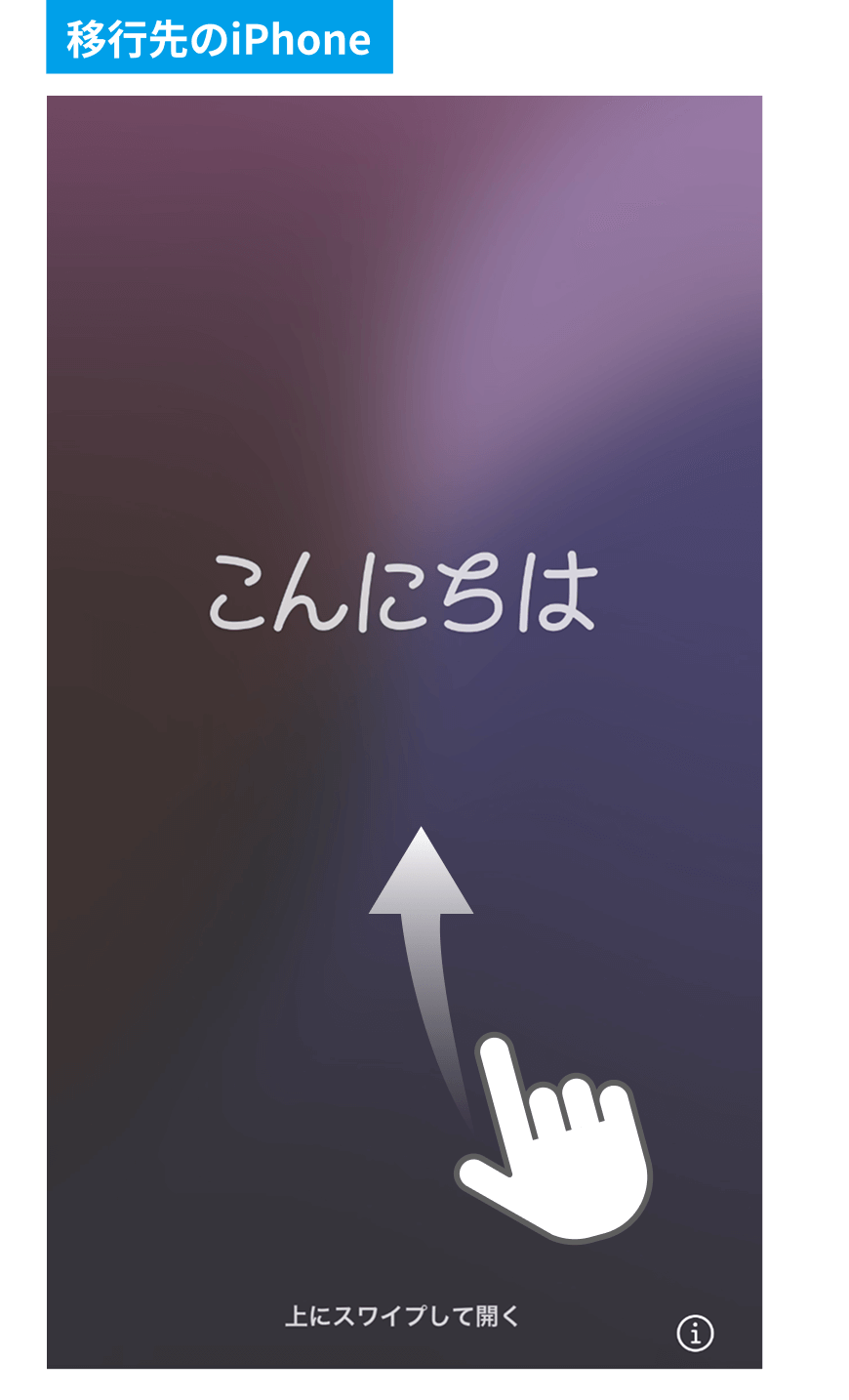
- 言語・地域設定で「日本語」、「日本」をタップします
- テキストとアイコンサイズ表示方法を選択し「続ける」をタップします
- 「クイックスタート」画面で「もう一方のデバイスなしで設定」をタップします
- 「あとで”設定”でセットアップ」をタップします
- 利用可能なネットワークを選びWi-Fi接続をします
- アクティベートが開始します
- 「データとプライバシー」画面の下部にある「続ける」をタップします
- 「iPhoneを設定」画面の下部にある「自分用に設定」をタップします
- Face IDの設定を行います
-
パスコードを設定します
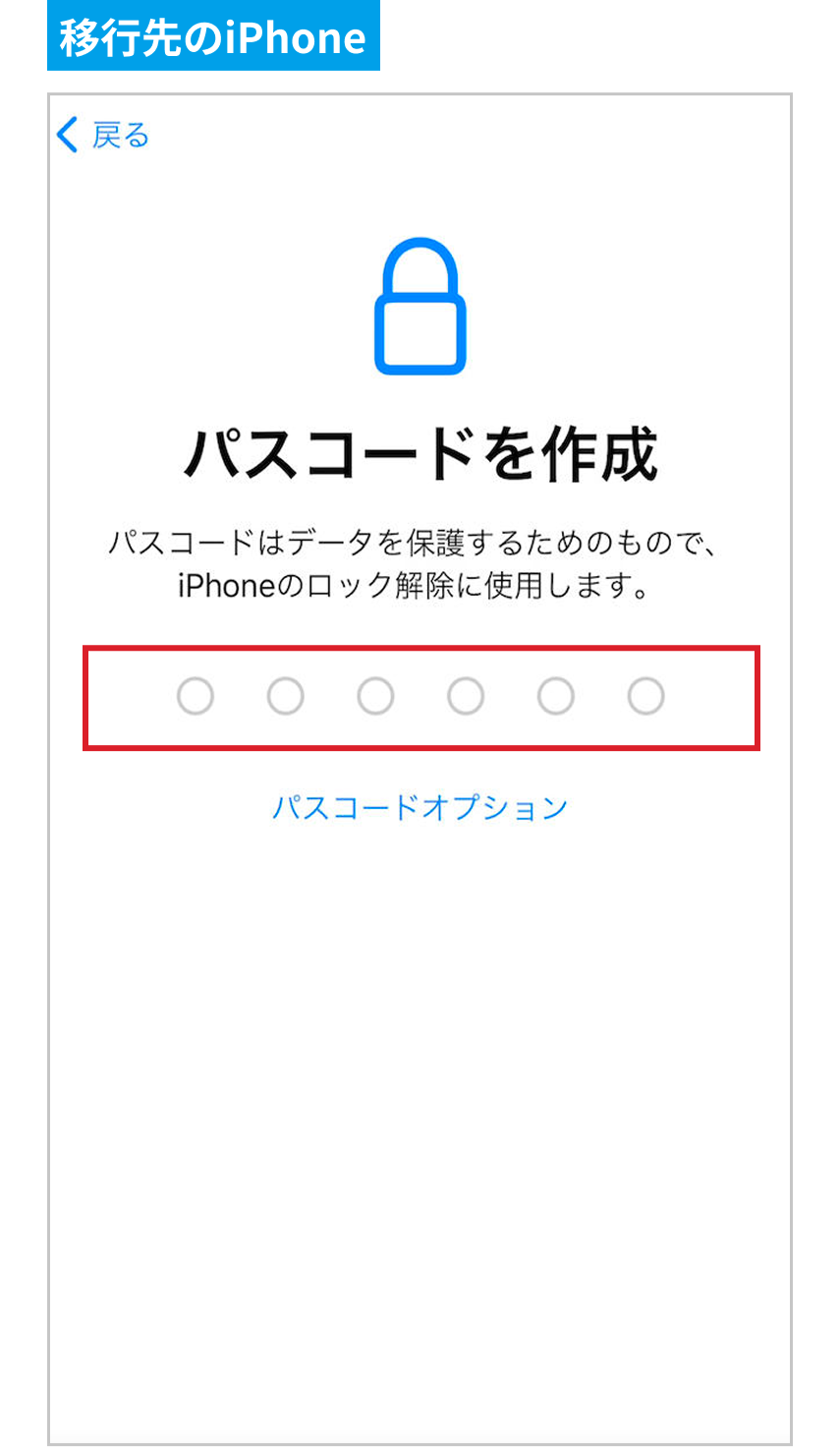
- 「アプリとデータ転送」画面の「iCloudバックアップから」をタップします
- iCloudのIDとパスワードを入力します
移行元のiPhoneを操作
-
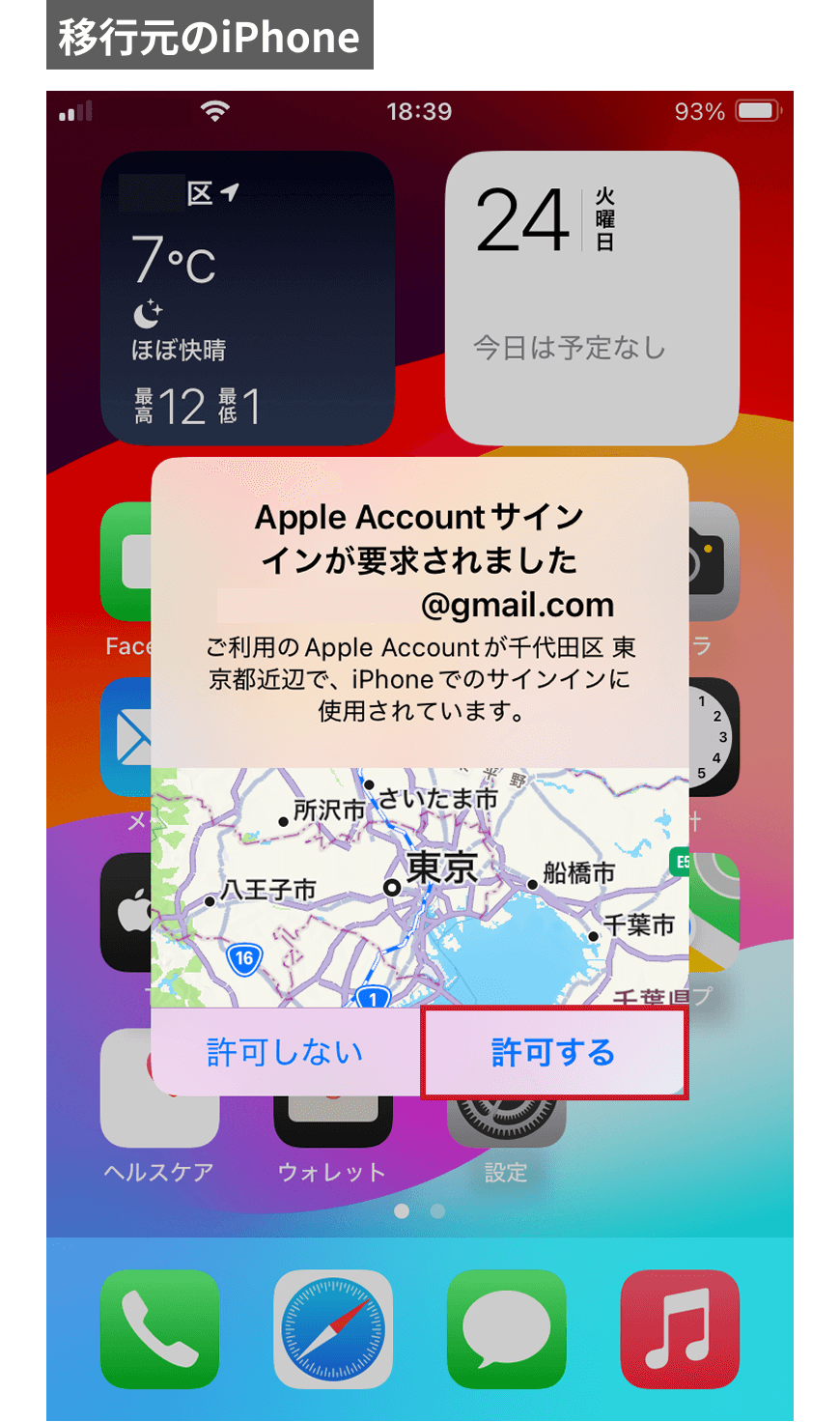
移行元のiPhoneでApple Accountサインインの「許可する」をタップします
-
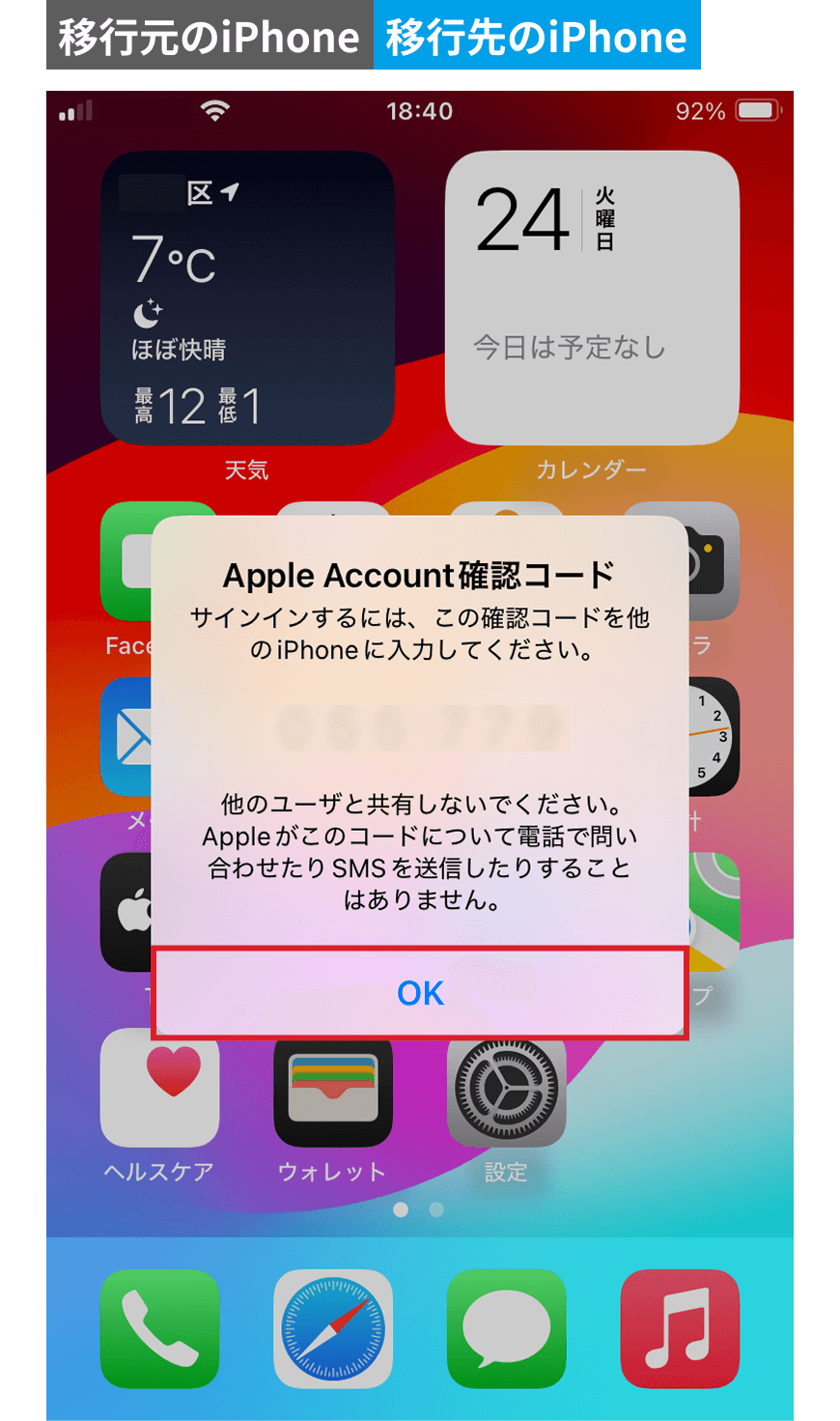
移行元のiPhoneに確認コードが表示されます
移行先のiPhoneを操作
- 表示された確認コードを移行先のiPhoneに入力してください
- 利用規約の「同意する」をタップします
- バックアップする端末を選択します
- 「新しいiPhoneに設定を移行」画面の「続ける」をタップします
- 「自動的にiPhoneをアップデート」画面の「続ける」をタップします
- iCloudから復元が開始します
- 移行先のiPhoneが再起動し、データ移行が完了します
-
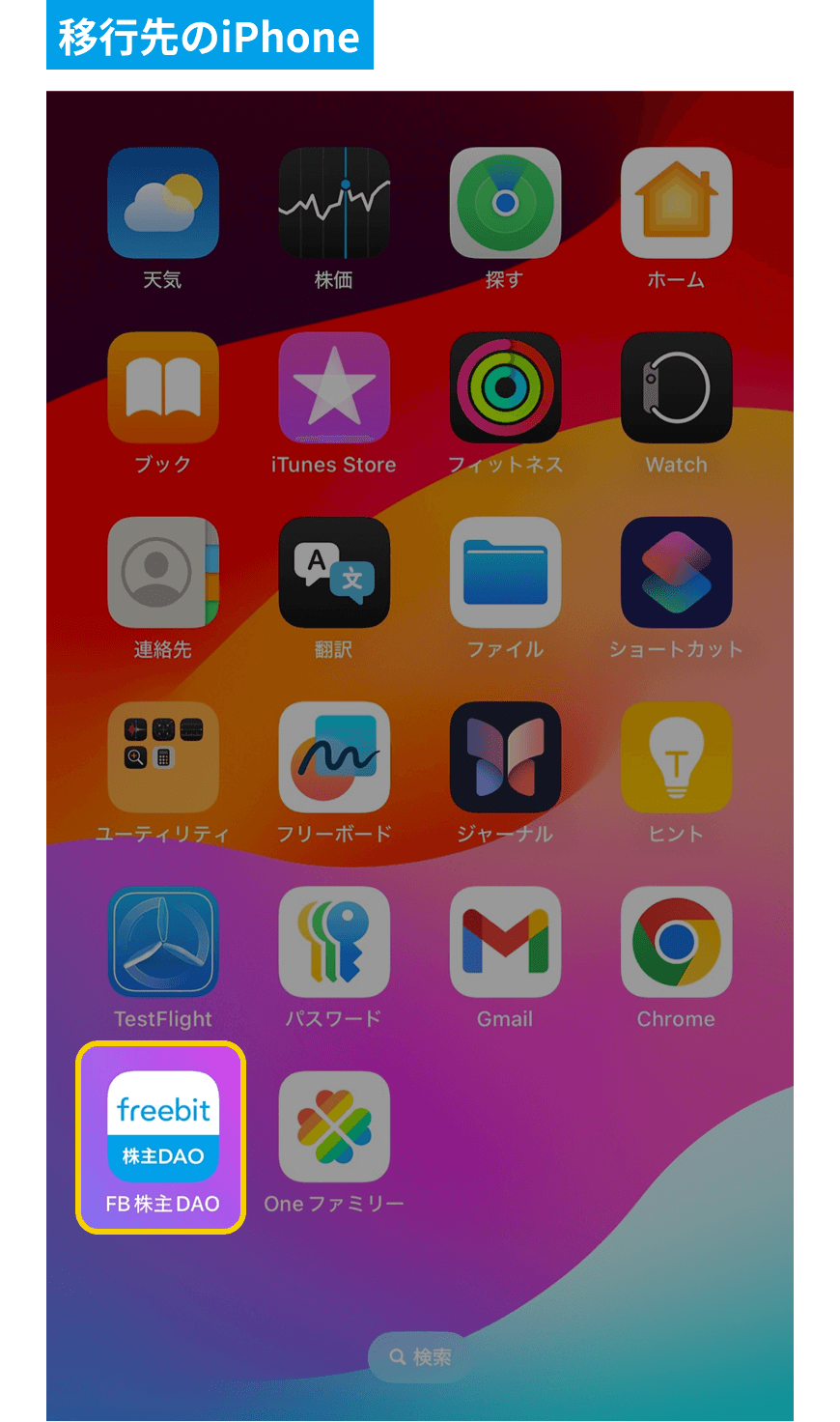
「FB株主DAO」のアプリがインストールされているかご確認ください
-
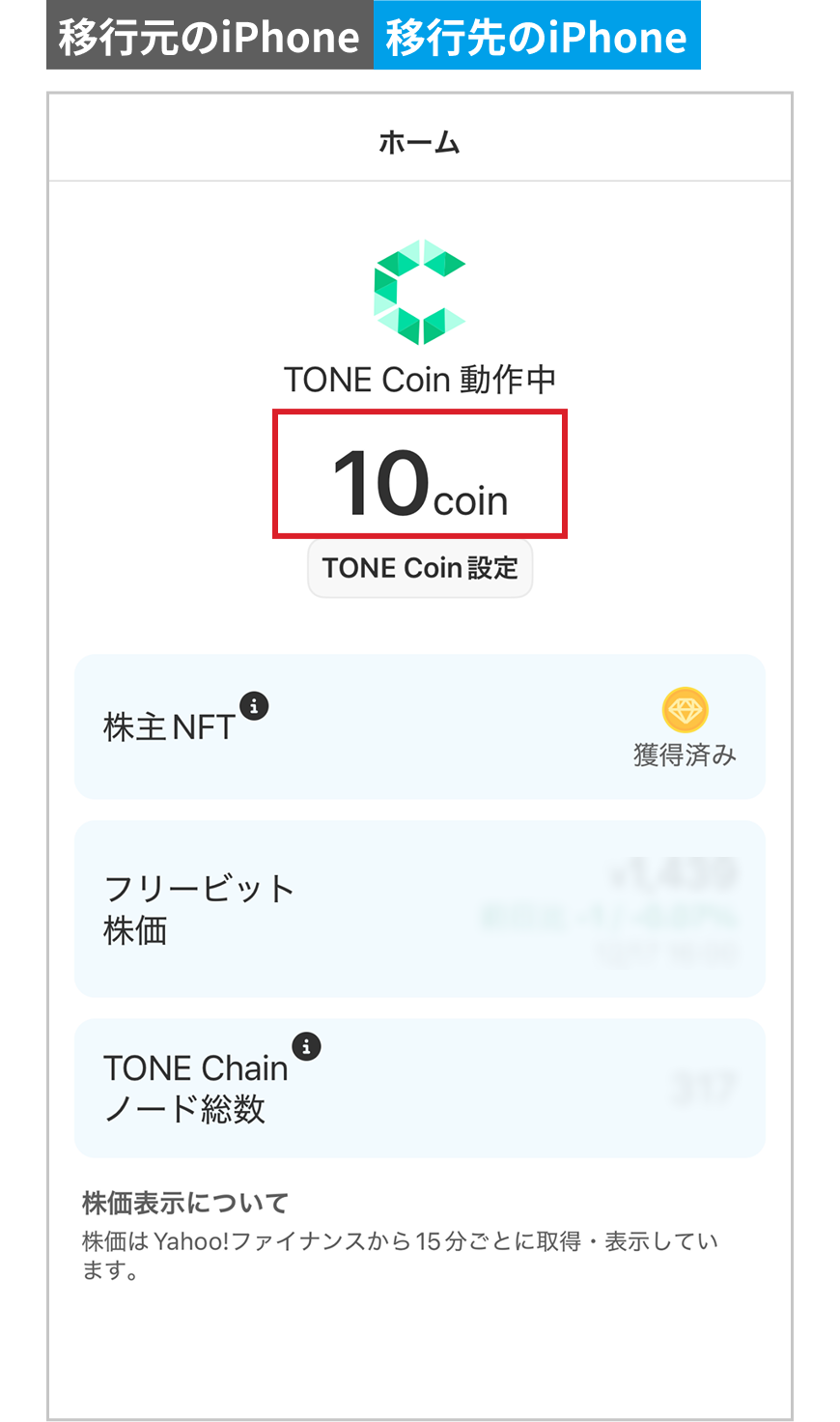
Coinの数量が移行元のiPhoneと同じであることをご確認ください
-
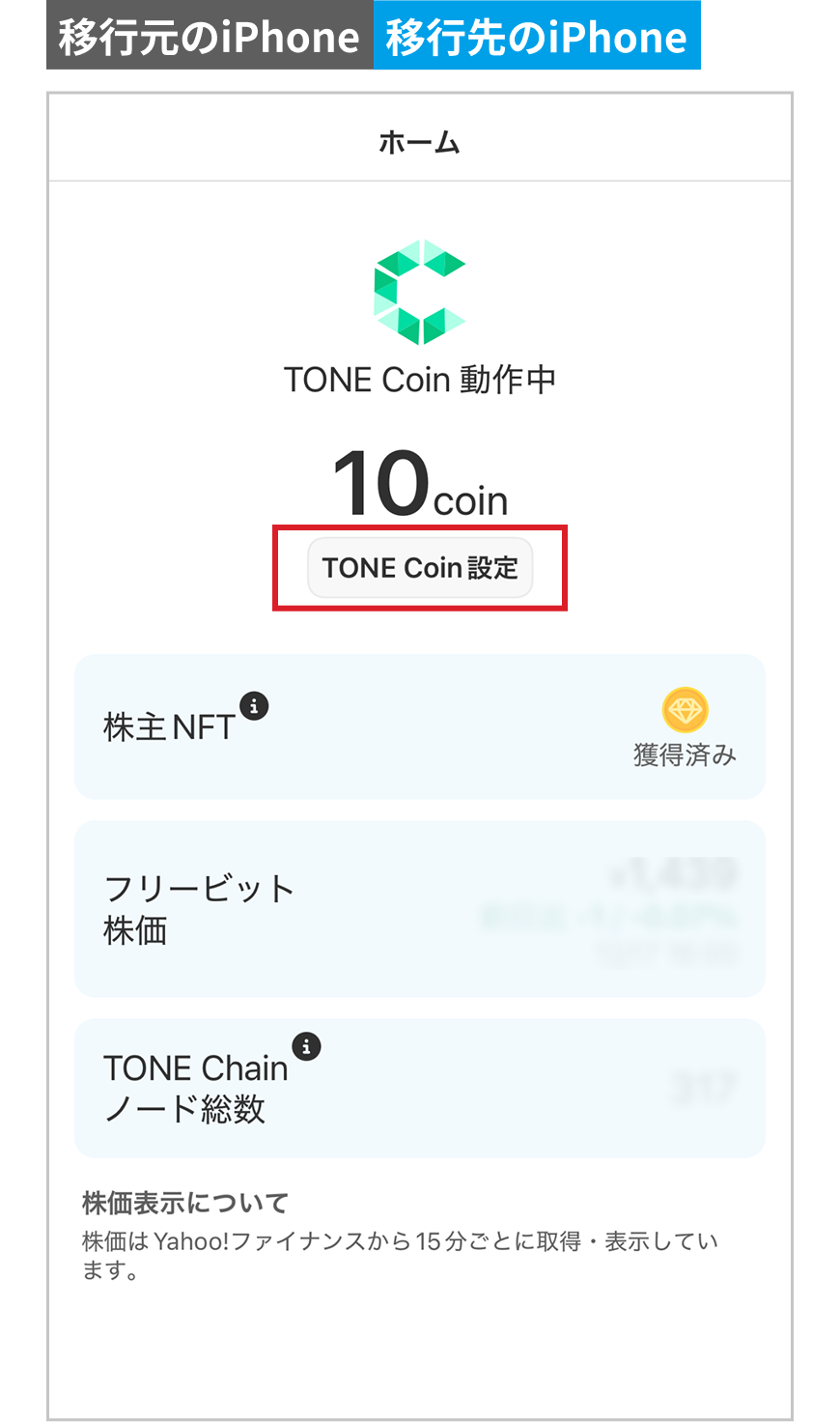
「TONE Coin設定」をタップしてください
-
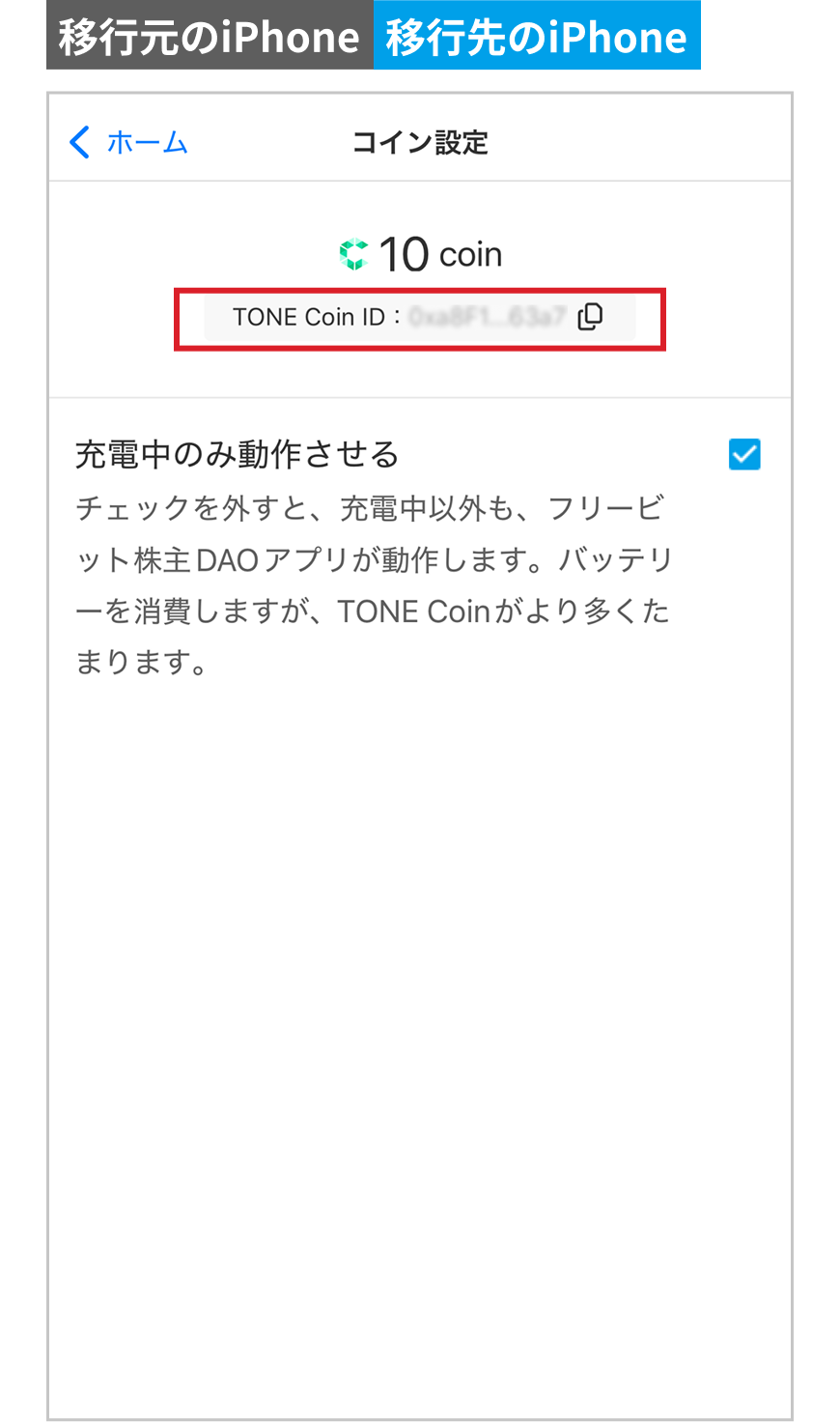
目に見える範囲で結構ですので「TONE Coin ID」が移行元のiPhoneと同じであることをご確認ください
以上でiCloudによるデータ移行は終了です
よくある質問
データ移行後、パスワードを忘れてしまいログインできない場合
データ移行後にパスワードを再設定しても、新しい端末には再設定した情報が反映されません。
パスワードを再設定する場合は、株主DAOアプリの「バックアップデータを削除する」からバックアップデータを削除したうえで、再設定してください。
【注意】削除したバックアップデータは元に戻せません。また、機種変更前の端末で貯めたTONE Coinを引き継ぐことができなくなります